Abo und Abrechnung
Pläne, Grenzen, Rechnung und Kündigung
Was RepairTrack kostet, hängt davon ab, wie groß die Werkstatt ist — nicht davon, welche Funktion man gerade braucht. Die Grenzen sind deshalb Zahlen, die man nachzählen kann: Standorte, Mitarbeiter, SMS, Speicher. Und sie stehen im Programm, nicht nur auf einer Verkaufsseite.
1 Die Testphase
Dreißig Tage im vollen Umfang des größten Plans, ohne Zahlungsdaten. Oben steht, wie viele Tage noch bleiben und wann sie enden. Sie läuft von selbst aus — es wird nichts abgebucht und nichts verlängert, was niemand gebucht hat.

2 Die drei Pläne
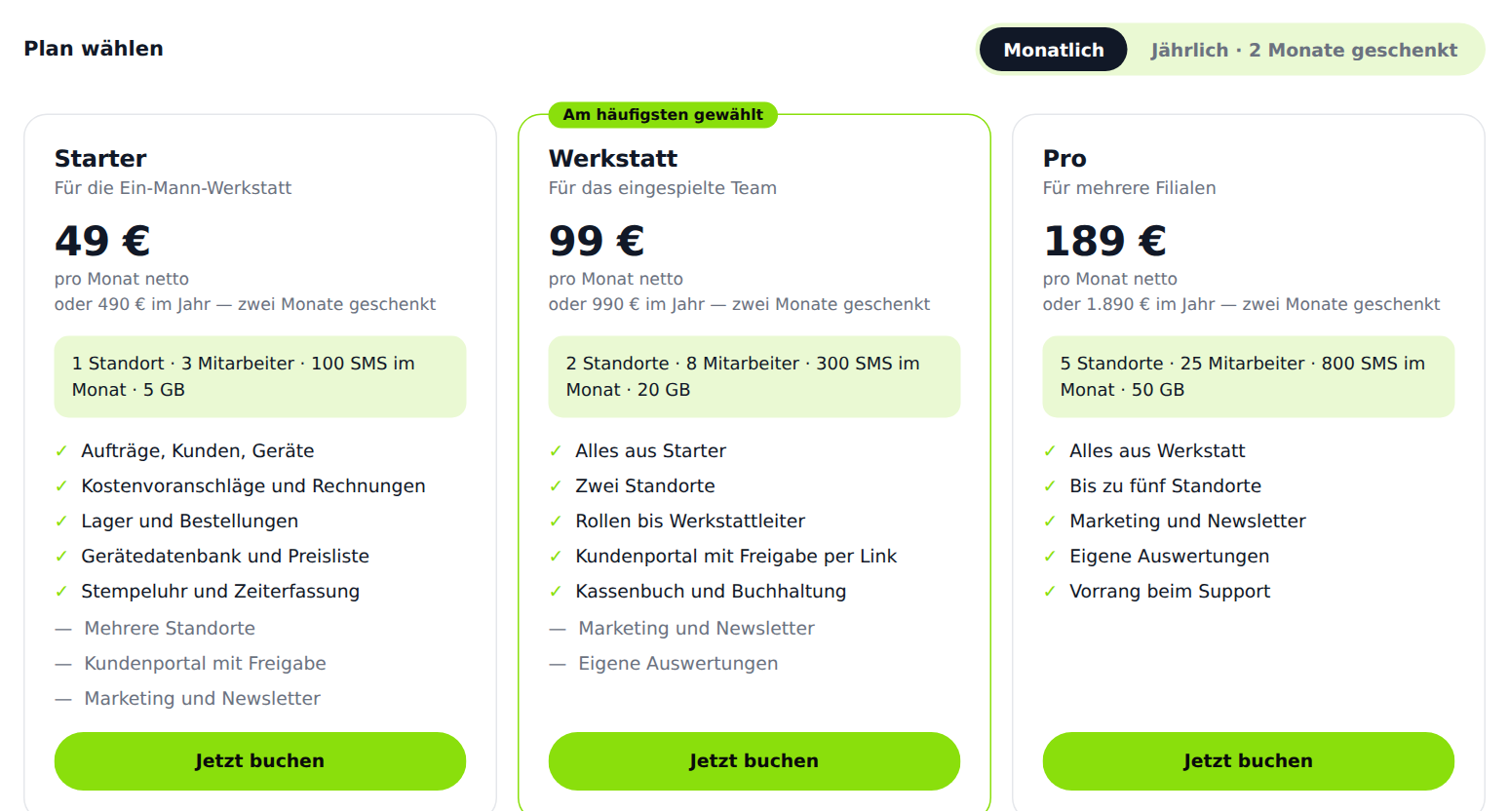
Starter für die Ein-Mann-Werkstatt, Werkstatt für das eingespielte Team, Pro für mehrere Filialen. Unter jedem Preis stehen die Grenzen als Zahlen und darunter, was dazugehört — und mit einem Strich, was nicht. Jährlich zahlen spart zwei Monate.
3 Der Verbrauch steht darunter
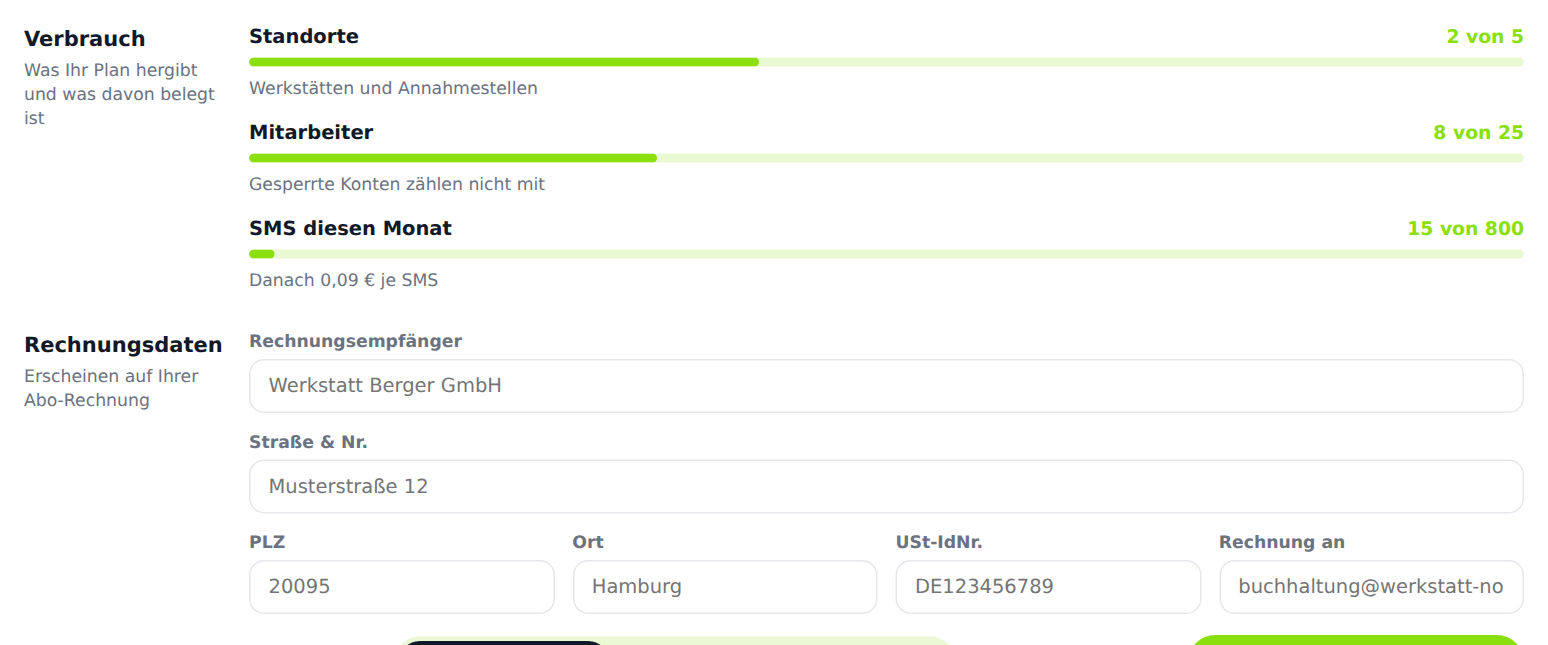
Standorte, Mitarbeiter, SMS, Speicher — jeweils „2 von 5" mit Balken. Das ist keine Werbung, sondern die Antwort auf die Frage, ob der nächste Mitarbeiter noch hineinpasst. Wird eine Grenze erreicht, sagt das Programm es an der Stelle, an der es klemmt — beim Einladen, nicht erst auf der Rechnung.
4 Buchen
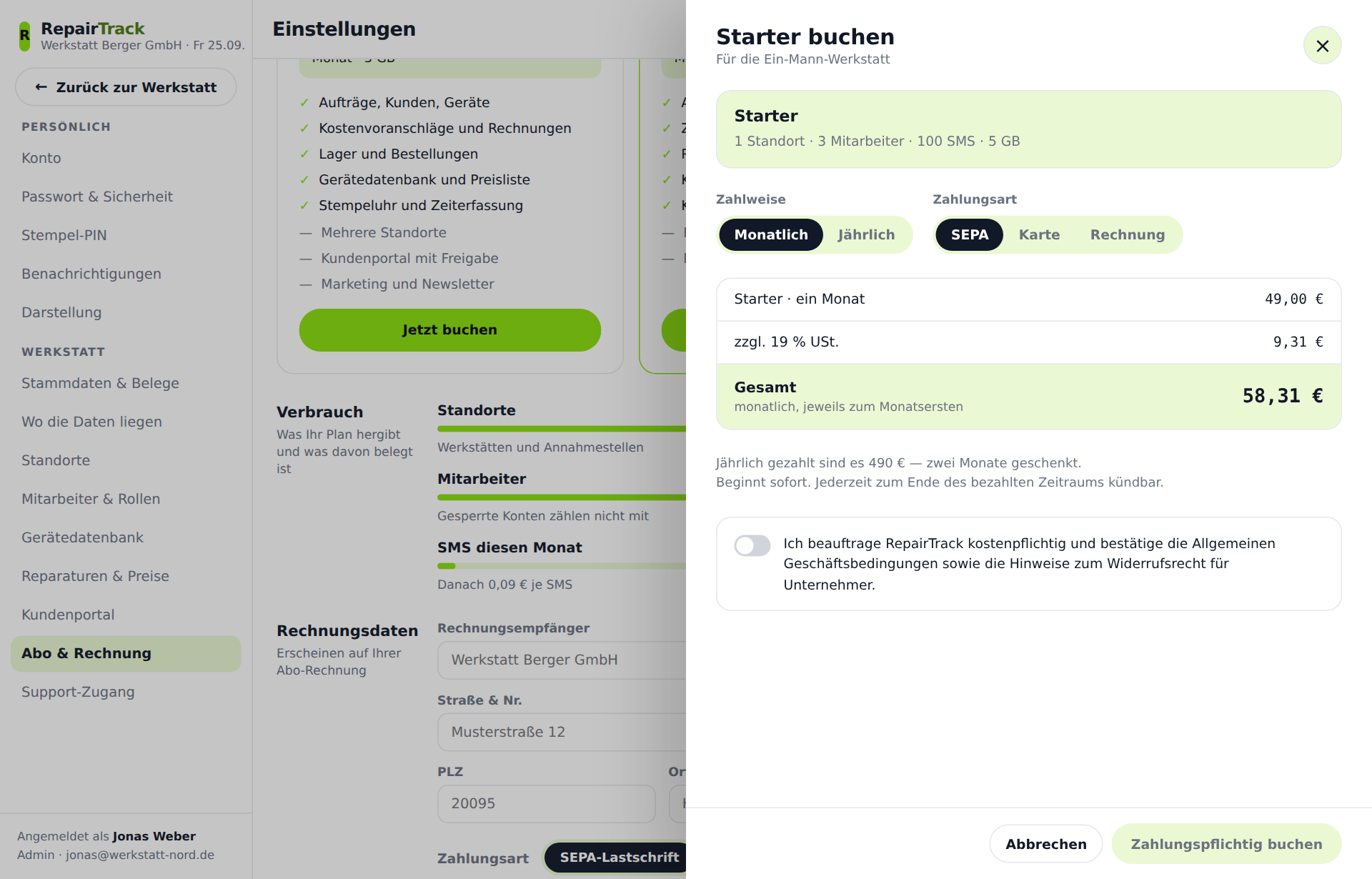
Ein Klick auf „Jetzt buchen" öffnet die Zusammenfassung: Plan, Zahlweise, Preis. Ist die Bezahlung über Stripe eingerichtet, geht es von hier zur Bezahlseite — das steht im Kapitel „Das Abo bezahlen". Solange nicht, wird nur der Vertrag geschrieben, die Rechnung stellt der Betreiber, und die Meldung nach dem Buchen sagt das.
5 Kündigen
Die Kündigung läuft zum Ende der bezahlten Zeit, nicht sofort — was bezahlt ist, bleibt nutzbar. Danach ist das Konto nicht weg: Die Daten bleiben, und wer zurückkommt, findet seine Aufträge wieder. Läuft das Abo über Stripe, wird dort gekündigt.
Warum das so ist
Warum die Grenzen Zahlen sind
Weil „für kleine Betriebe" nichts bedeutet und „unbegrenzt" nie stimmt. Fünf Standorte, fünfundzwanzig Mitarbeiter, achthundert SMS — das kann man nachzählen, und man weiß vorher, ob man hineinpasst. Geprüft werden sie dort, wo sie greifen: beim Anlegen, nicht rückwirkend.
Warum die Preise nicht abgetippt sind
Sie stehen an einer Stelle im Programm und werden überall von dort gelesen — auf der Abo-Seite, in den Angaben für Suchmaschinen, in der Abrechnung. Abgetippte Preise laufen auseinander, und der, der zuletzt falsch steht, steht in der Google-Suche.
Warum die Testphase von selbst endet
Eine Testphase, die sich stillschweigend in ein Abo verwandelt, ist kein Test, sondern eine Falle. Hier läuft sie aus, und danach entscheidet ein Mensch. Solange keine Zahlungsdaten hinterlegt sind, kann ohnehin nichts abgebucht werden.
Solange Stripe nicht eingerichtet ist
Bezahlt wird über Stripe. Das ist gebaut, braucht aber die Zugangsdaten des Betreibers. Solange die fehlen, arbeiten Vertrag, Grenzen, Rabatte, Kündigung und der Abrechnungslauf trotzdem — es wird nur kein Geld online bewegt, und die Meldung nach dem Buchen sagt das.