Mails in RepairTrack
Das eigene Postfach verbinden, Mails lesen, beantworten, Kunden und Aufträgen zuordnen
Kunden schreiben der Werkstatt per Mail: „Ist mein Handy fertig?", „Was kostet ein Akku?". Bisher lag das in einem Mailprogramm neben RepairTrack, und wer antworten wollte, suchte erst den Auftrag. Jetzt verbinden Sie das Postfach der Werkstatt — Ihr eigenes Konto bei Ihrem Anbieter — und lesen, beantworten und sortieren die Mails unter „Mails". Eine Mail von einem bekannten Kunden steht mit seinem Namen da; nennt sie eine Auftragsnummer, mit dem Auftrag. Das Postfach bleibt dabei, wo es ist: RepairTrack holt die Mails von Ihrem Anbieter und speichert dauerhaft nur die Kopfzeilen. Das Postfach gibt es nur, wenn RepairTrack am Server läuft.
1 Das Postfach verbinden
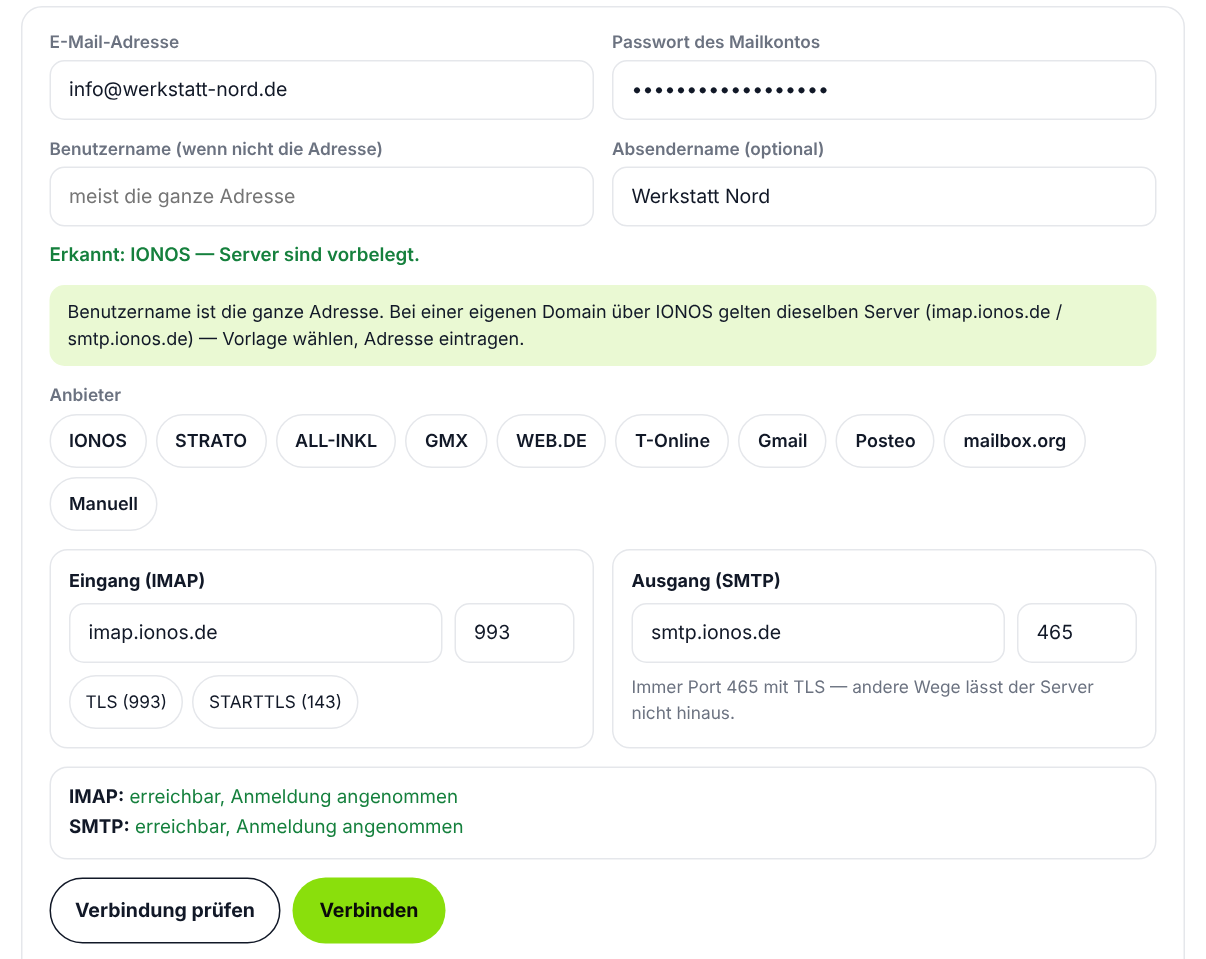
Einstellungen › Postfach. Tragen Sie die E-Mail-Adresse und das Passwort des Mailkontos ein. Bei bekannten Anbietern steht danach „Erkannt: …" und die Server sind vorbelegt; sonst wählen Sie unter „Anbieter" Ihren aus oder „Manuell" und tragen die Server selbst ein. Eigene Domain (info@ihre-werkstatt.de)? Dann den Anbieter wählen, bei dem die Domain liegt. „Verbindung prüfen" fragt Eingang (IMAP) und Ausgang (SMTP) getrennt ab und zeigt je „erreichbar, Anmeldung angenommen" oder den Grund, den Ihr Anbieter nennt. Erst wenn beides klappt, erscheint „Verbinden". Verbinden und „Konto trennen" kann nur der Admin.
2 Mails lesen
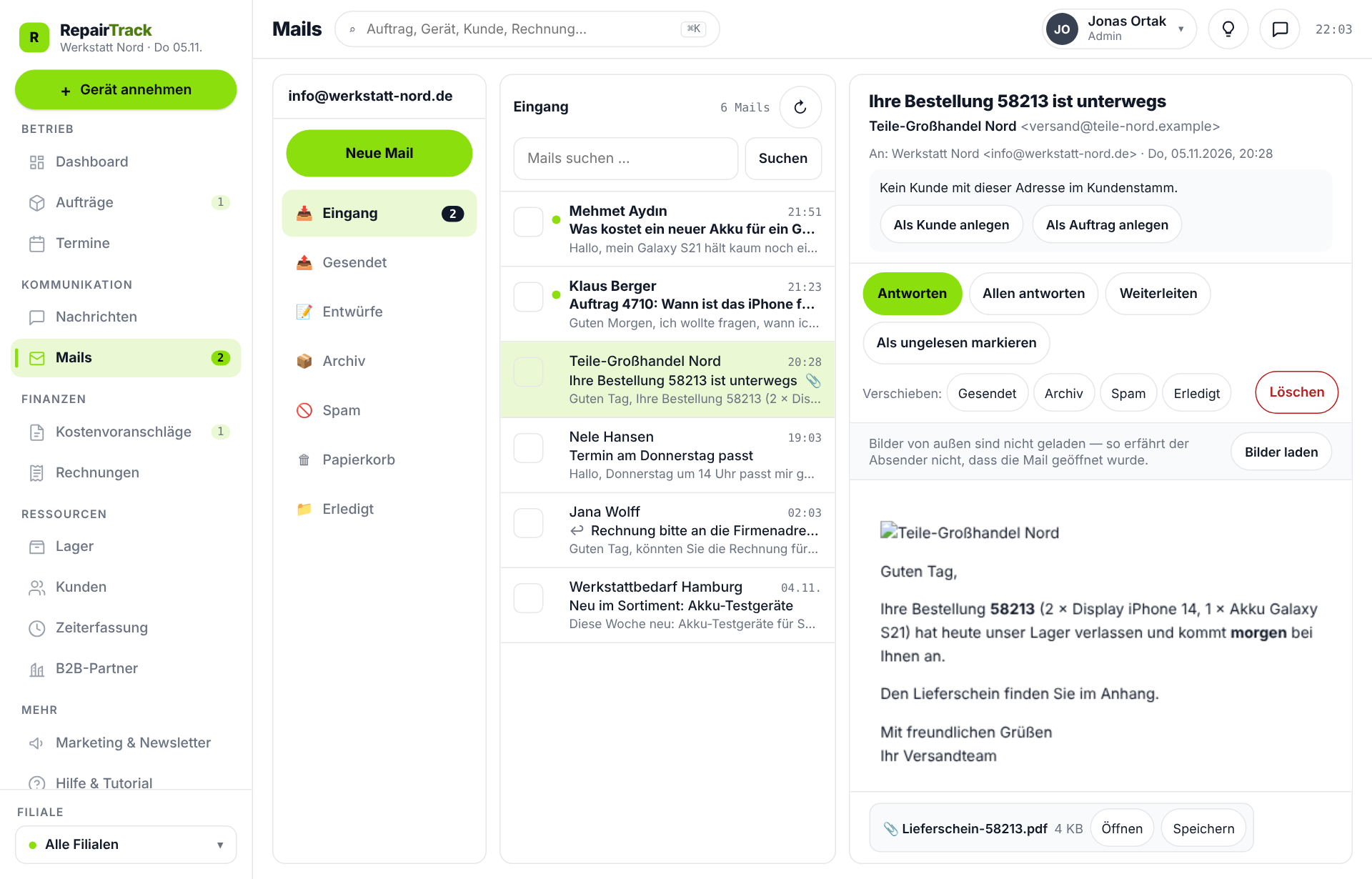
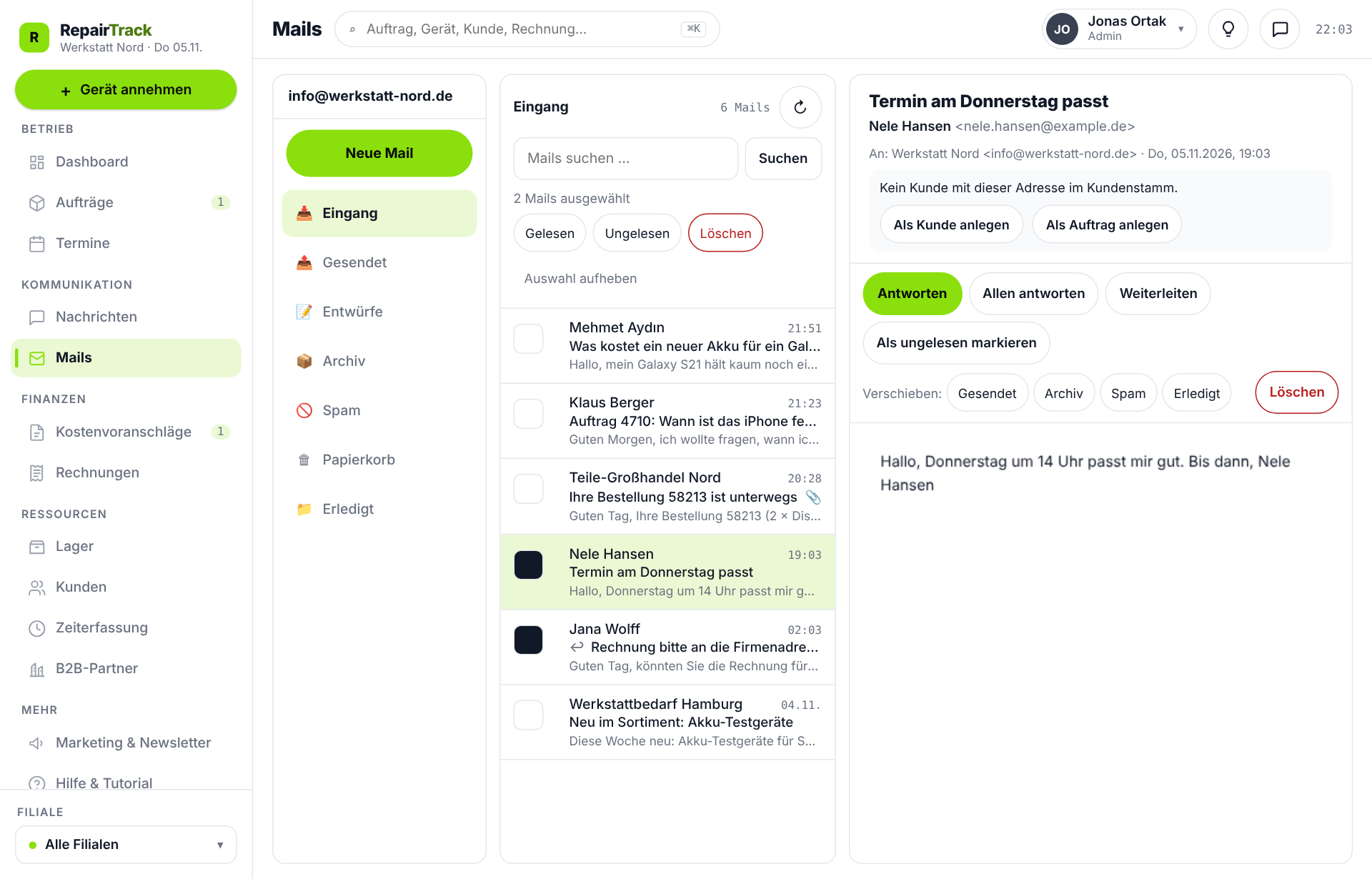
„Mails" in der Seitenleiste (unter Kommunikation) zeigt links die Ordner, in der Mitte die Mails, rechts die geöffnete. Ungelesene stehen fett mit Punkt, 📎 heißt Anhang, ↩ beantwortet. Die Suche fragt Ihren Mailserver; „Weitere laden" holt ältere. Wer eine Mail öffnet, markiert sie im Postfach als gelesen — auch im Mailprogramm am Handy. Bilder von außen lädt RepairTrack erst nach einem Klick auf „Bilder laden"; vorher erfährt der Absender nicht, dass die Mail geöffnet wurde. Anhänge: „Öffnen" zeigt Bilder, PDF und Text im Browser; HTML- und SVG-Dateien und alles Unbekannte werden nur heruntergeladen. „Speichern" lädt immer herunter.
3 Antworten und schreiben
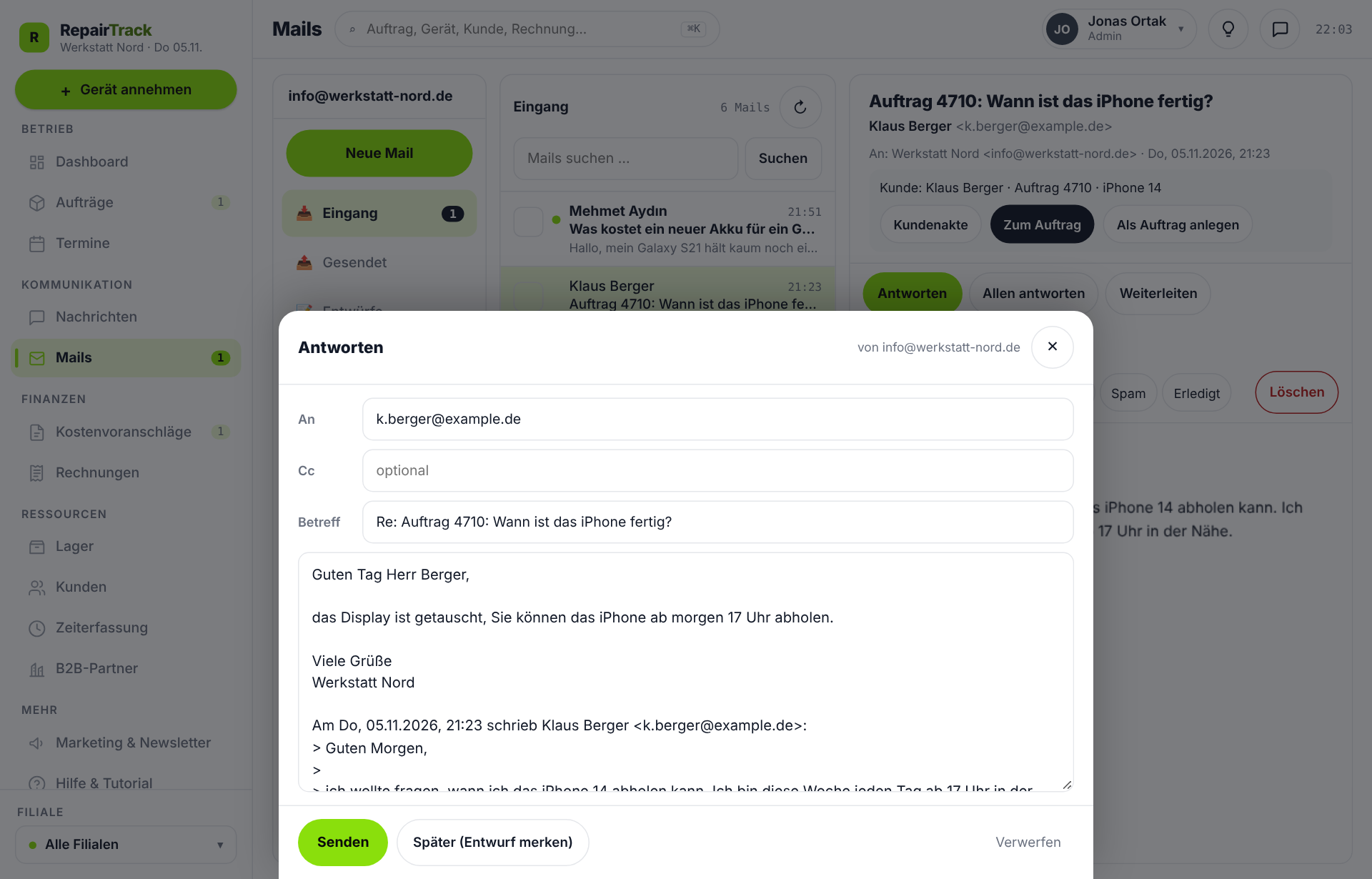
„Antworten", „Allen antworten" und „Weiterleiten" stehen über der Mail, „Neue Mail" über den Ordnern. Die Antwort trägt Empfänger, „Re:" und den Verlauf schon ein. Sie geht über Ihr eigenes Mailkonto hinaus und liegt danach im Ordner „Gesendet" — auch in jedem anderen Mailprogramm. „Gesendet" meldet RepairTrack erst, wenn Ihr Anbieter die Mail angenommen hat; sonst steht „Nicht gesendet" mit dem Grund da. Was Sie anfangen und schließen, bleibt als Entwurf in diesem Browser liegen. Je Mail gehen höchstens 50 Empfänger, aus dem Postfach insgesamt höchstens 50 je Stunde und 300 in 24 Stunden.
4 Mails gehören zu Kunden und Aufträgen
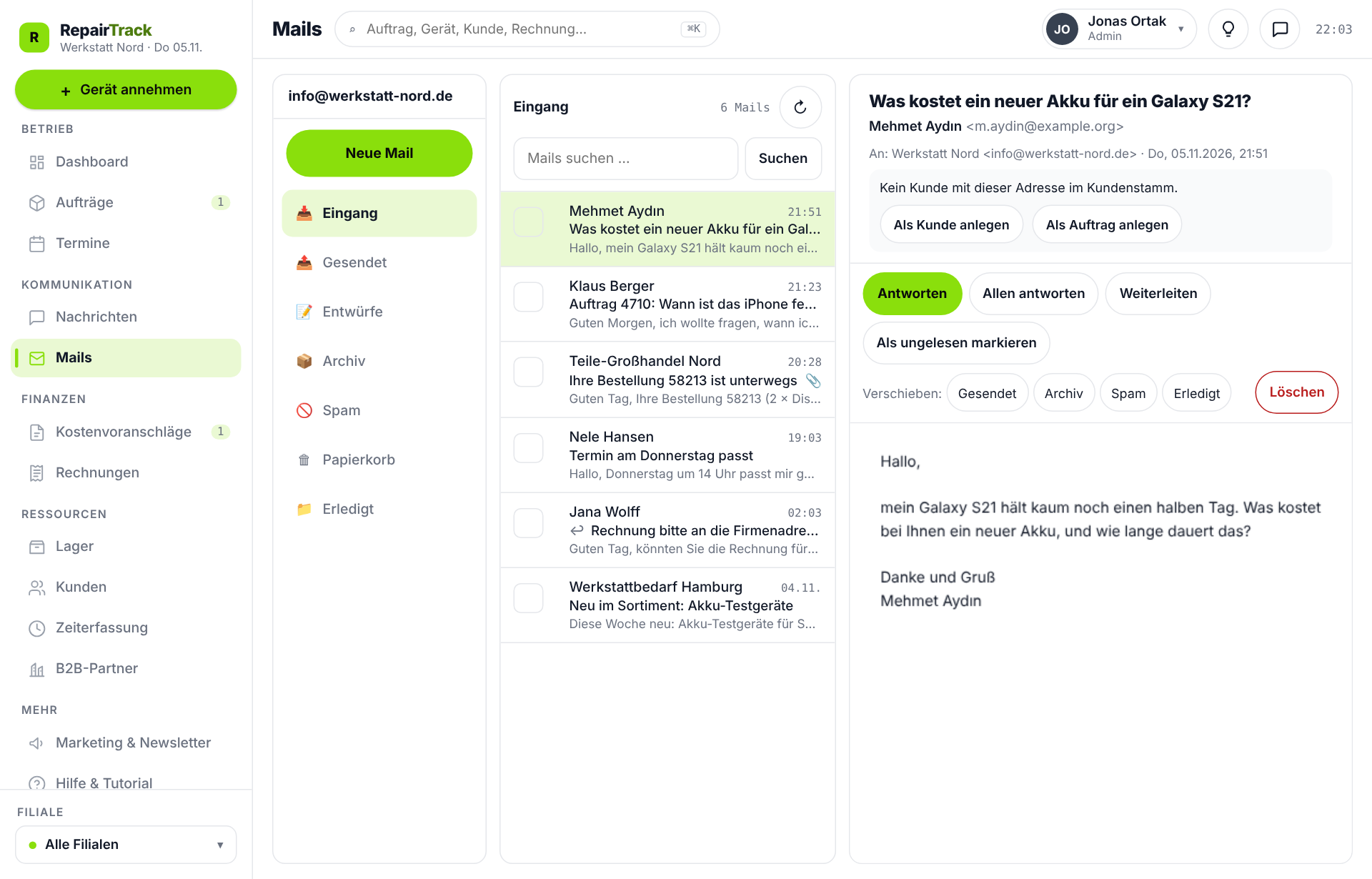
Über jeder Mail steht, zu wem sie gehört: „Kunde: … · Auftrag …", wenn die Adresse bei genau einem Kunden steht und Betreff oder Text eine Auftragsnummer nennen („Auftrag 4710", „Nr. 4710", „#4710"). „Kundenakte" und „Zum Auftrag" führen hin. Im Zweifel ordnet RepairTrack lieber nicht zu — zwei Kunden mit derselben Adresse, mehrere Nummern. Schreibt jemand Neues, legt „Als Kunde anlegen" ihn mit Name und Adresse aus dem Absender an; „Als Auftrag anlegen" macht daraus gleich einen Auftrag mit dem Betreff als Fehler — Gerät und Fehler ergänzen Sie dort. In Auftrag und Kundenakte zeigt „✉ Mails" alles von dieser Adresse.
5 Sortieren und aufräumen
Über der Mail, unter „Antworten", steht „Verschieben:" mit Ihren Ordnern — auch denen, die Sie im Mailprogramm angelegt haben. Mit dem Kästchen vor jeder Zeile wählen Sie mehrere aus und markieren sie als „Gelesen", „Ungelesen" oder „Löschen" sie zusammen. Gelöschtes kommt in den Papierkorb; erst dort heißt der Knopf „Endgültig löschen" und fragt nach. Alles wirkt in Ihrem Postfach beim Anbieter, nicht nur in RepairTrack. Tastatur: j und k nächste und vorige, r antworten, u ungelesen, Entf löschen.
6 Wer das Postfach sieht
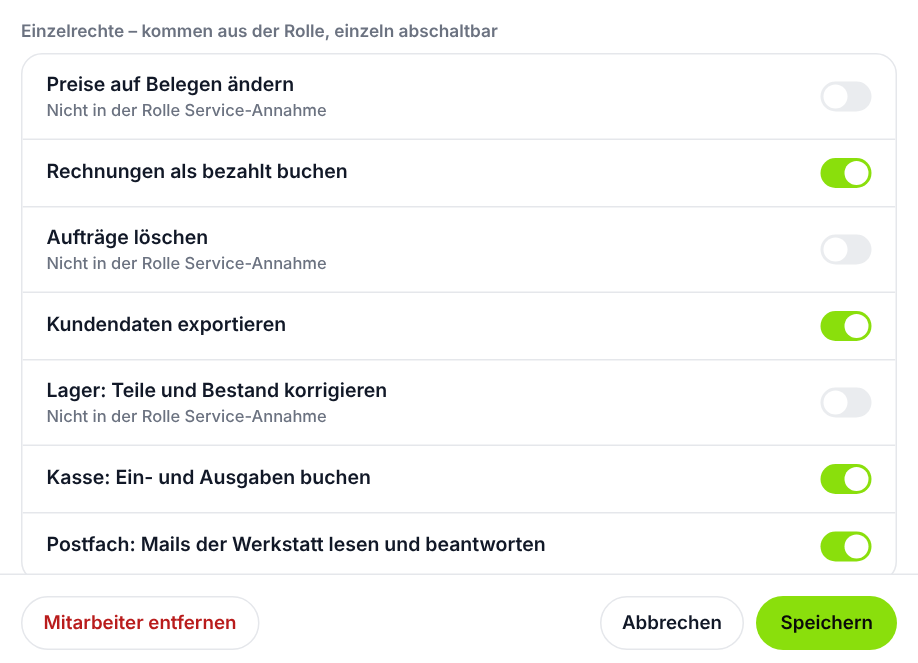
Admin, Werkstattleiter, Service-Annahme und Back-Office lesen und beantworten die Post; Techniker nicht. Einem einzelnen Konto lässt es sich abschalten: Einstellungen › Mitarbeiter & Rollen › Mitarbeiter öffnen › Einzelrechte › „Postfach: Mails der Werkstatt lesen und beantworten". Das gilt auch am Server, nicht nur auf dem Bildschirm. Eine Support-Sitzung des Herstellers kommt nie ans Postfach.
Warum das so ist
Was RepairTrack speichert — und was nicht
Dauerhaft gespeichert werden nur die Kopfzeilen: von, an, Betreff, Datum, ob gelesen, ob ein Anhang dabei ist — und eine Vorschau von höchstens 200 Zeichen, damit Sie in der Liste erkennen, worum es geht. Der Text einer Mail und ihre Anhänge werden beim Öffnen frisch von Ihrem Anbieter geholt und nicht abgelegt. Das Postfach bleibt die eine Stelle, an der Ihre Mails liegen. Zwei Gründe: Ihre Kundenpost gehört nicht in eine zweite Datenbank — und Mails mit Anhängen sind groß; ein Postfach mit zehntausend Mails würde Ihre Werkstattdaten samt jeder Sicherung um ein Vielfaches aufblähen.
Das Passwort
Ihr Postfach-Passwort geht beim Verbinden einmal an den Server und liegt dort verschlüsselt, lesbar nur für die Serverfunktion, die Ihre Mails abruft — nicht für die Oberfläche, nicht für ein anderes Konto, nicht für den Hersteller in einer Support-Sitzung. Es wird nie angezeigt. Ändern Sie es beim Anbieter, scheitert der nächste Abruf, und unter Einstellungen › Postfach steht „Der letzte Abruf ist gescheitert" mit dem Grund. Dann „Konto trennen" und mit dem neuen Passwort wieder verbinden. Getrennt wird der Zugang am Server gelöscht, samt der gespeicherten Kopfzeilen; im Mailkonto selbst bleibt alles, wie es ist.
Bilder von außen und Anhänge
Eine Mail kann Bilder von fremden Servern nachladen — und daran sieht der Absender, wann und wo sie geöffnet wurde. Deshalb lädt RepairTrack solche Bilder erst, wenn Sie „Bilder laden" drücken, und auch dann holt sie der Server, nicht Ihr Browser. Skripte in Mails laufen nie. Bei Anhängen zählt, was sie sind, nicht was der Absender behauptet: Geöffnet werden nur Bilder, PDF, Text, Tabellen (CSV), Ton und Video. Eine HTML- oder SVG-Datei könnte im Browser wie eine Seite von RepairTrack laufen — sie wird nur heruntergeladen, mit Hinweis.
Warum höchstens 50 Empfänger je Stunde
Aus dem Postfach gehen höchstens 50 Empfänger je Stunde und 300 in 24 Stunden hinaus, gezählt für die ganze Werkstatt; eine Mail an drei Adressen zählt drei. Eine Werkstatt schreibt Dutzende Mails am Tag, nicht Hunderte. Die Grenze schützt Ihr Mailkonto: Gerät ein Zugang in falsche Hände, kann darüber kein Massenversand laufen, für den Ihr Anbieter das Konto sperren würde. Ist sie erreicht, sagt „Nicht gesendet", ab wann es wieder geht. Rundschreiben laufen über Marketing, nicht über das Postfach.
Welche Anbieter gehen
Jeder Anbieter, der IMAP und SMTP mit Benutzername und Passwort anbietet. Für diese belegt RepairTrack die Server vor: IONOS: Eingang imap.ionos.de, Ausgang smtp.ionos.de. Benutzername ist die ganze Adresse, Passwort das des Postfachs (nicht das des IONOS-Kundenkontos). STRATO: Eingang imap.strato.de, Ausgang smtp.strato.de. Benutzername ist die ganze Adresse, Passwort das des Postfachs. ALL-INKL: Eingang und Ausgang Ihr KAS-Server (z. B. w01234ab.kasserver.com), von Hand eintragen. Benutzername ist der Postfach-Name aus dem KAS oder die Adresse. GMX: Eingang imap.gmx.net, Ausgang mail.gmx.net. Vorher bei GMX unter E-Mail › Einstellungen › POP3/IMAP den Abruf über IMAP einschalten. WEB.DE: Eingang imap.web.de, Ausgang smtp.web.de. Vorher bei WEB.DE unter E-Mail › Einstellungen › POP3/IMAP den Abruf über IMAP einschalten. T-Online: Eingang secureimap.t-online.de, Ausgang securesmtp.t-online.de. Passwort ist das „Passwort für E-Mail-Programme" aus dem Telekom-Kundencenter, nicht das Login-Passwort. Gmail: Eingang imap.gmail.com, Ausgang smtp.gmail.com. Passwort ist ein App-Passwort: Google-Konto › Sicherheit › Bestätigung in zwei Schritten einschalten › App-Passwörter. Das normale Google-Passwort wird abgewiesen. Posteo: Eingang posteo.de, Ausgang posteo.de. Benutzername ist die ganze Adresse. mailbox.org: Eingang imap.mailbox.org, Ausgang smtp.mailbox.org. Benutzername ist die ganze Adresse. Abgerufen wird über Port 993 (TLS) oder 143 (STARTTLS), gesendet nur über Port 465 mit TLS — einen Server, der nur 587 anbietet, lässt der Serverdienst nicht hinaus. Microsoft (Outlook.com, Hotmail, Microsoft 365, Exchange Online) ist zurzeit nicht möglich: Microsoft nimmt für IMAP keine Passwörter mehr an, sondern verlangt eine eigene Anmeldung (OAuth), die RepairTrack nicht hat. Wer ein Microsoft-Postfach hat, leitet dort an ein Postfach weiter, das geht, oder bleibt beim Mailprogramm.
Auftragsverarbeitung
Beim Abruf verarbeitet der Server von RepairTrack Ihre Kundenpost in Ihrem Auftrag. Der Vertrag dazu (Art. 28 DSGVO) ist noch in Prüfung; das steht auch beim Verbinden. Bis er freigegeben ist, nutzen Sie das Postfach auf eigene Entscheidung — was verarbeitet wird, steht oben.