Kassieren
Betrag tippen, Artikel, bar mit Wechselgeld, in Teilen, Rechnung kassieren, Bons & Geld, Storno, Anzahlung, Kassenbuch berichtigen
Am Tresen geht es schnell: Betrag eintippen, kassieren, Wechselgeld herausgeben. Die Kasse in RepairTrack funktioniert am Handy wie ein Kartenterminal — tippen und kassieren, für mehrere Posten mit Warenkorb. Eine offene Rechnung kassieren Sie direkt aus dem Auftrag. Ohne eingerichtete Kasse bucht sie ins Kassenbuch bzw. an die Rechnung, noch ohne TSE und ohne Kassenbon nach der Kassensicherungsverordnung; mit Kasse & TSE (am Server, Einstellungen › Kasse & TSE) bekommt jeder Verkauf einen Bon.
1 Die Kasse öffnen
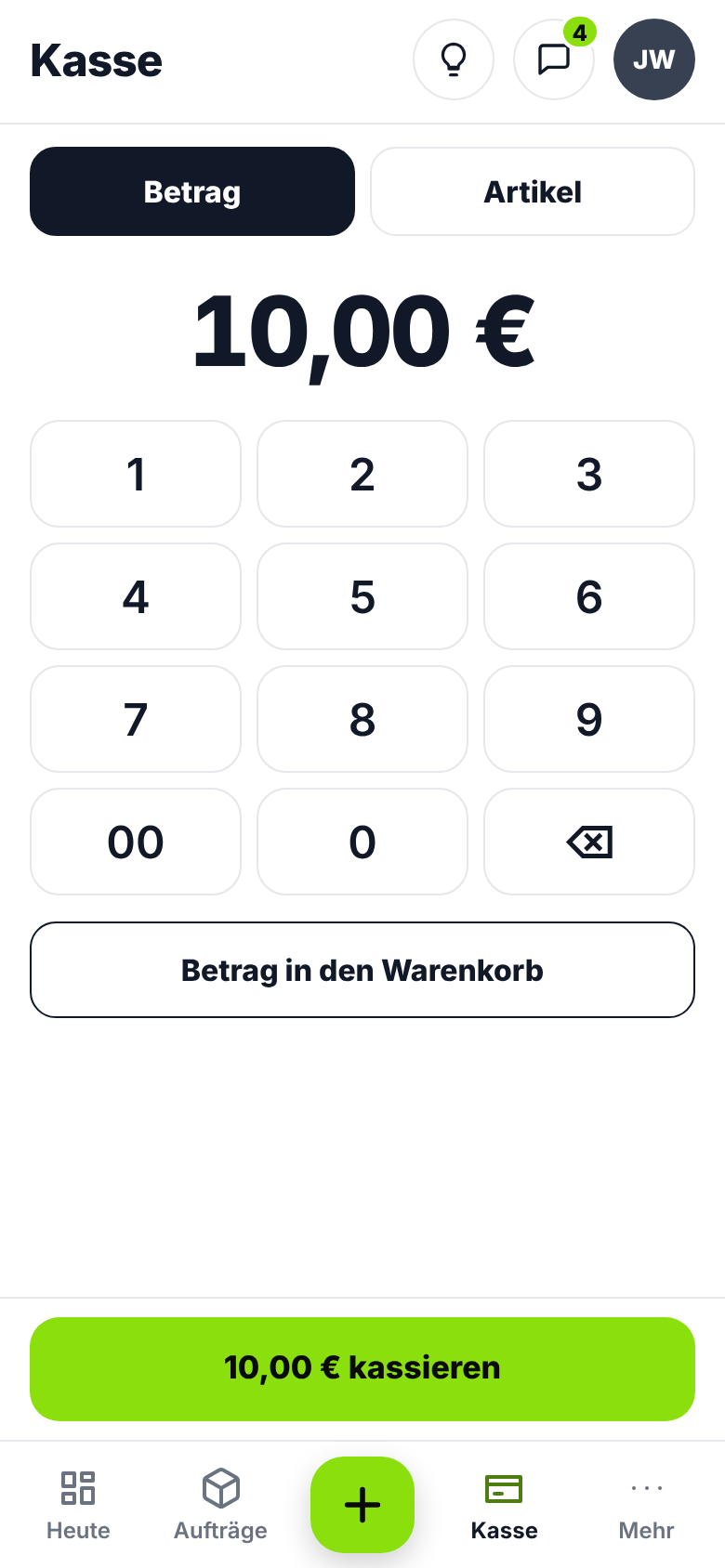
Am Handy unten „Kasse". Die Kasse sehen alle, die das Kassenbuch führen dürfen (Recht „Kasse: Ein- und Ausgaben buchen"). Oben stehen zwei Reiter: „Betrag" zum Eintippen und „Artikel" für Kacheln. Am Rechner zeigt „Kasse" in der Seitenleiste das Kassenbuch (unten).
2 Einen Betrag eintippen und kassieren
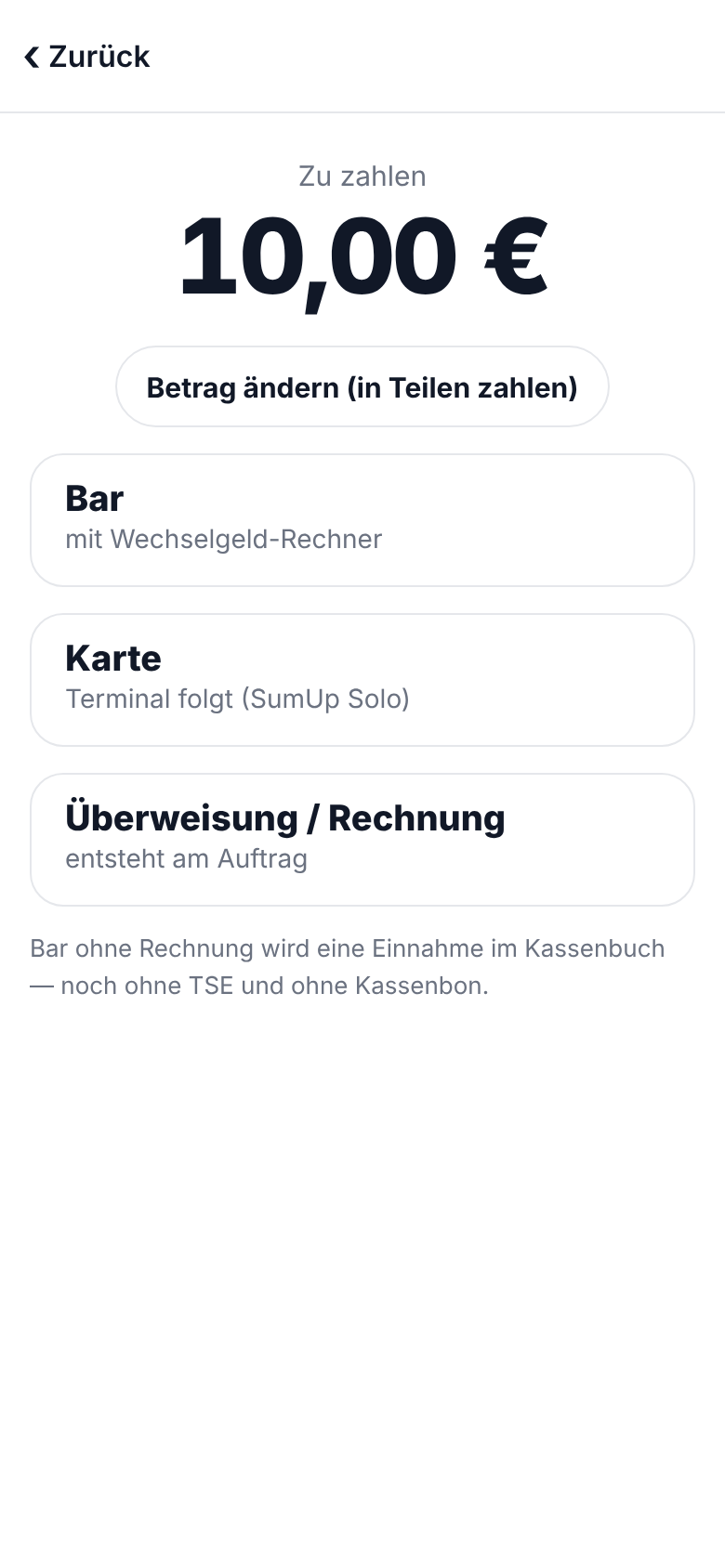
Tippen Sie den Betrag in Cent: 1 0 0 0 ergibt 10,00 €. Der große Knopf unten heißt dann „10,00 € kassieren" — ein getippter Betrag ist sofort zu zahlen, ohne Umweg über den Warenkorb. Danach wählen Sie die Zahlart: „Bar", „Karte" oder „Überweisung / Rechnung". Jeder Verkauf wird eine Rechnung (RE-…), bezahlt — bis 250 € auch ohne Kunden, darüber nur mit Name und Anschrift (oben „Rechnung an": Kunden suchen oder neu anlegen). Nach dem Kassieren steht die Nummer da, mit „Rechnung drucken (A4)". Hat ein Artikel einen anderen Steuersatz als den Regelsatz, gibt es noch keine Rechnung: dann wird bar eine Einnahme im Kassenbuch — noch ohne TSE und ohne Kassenbon. Das steht auch unter den Zahlarten.
3 Artikel und Warengruppen anlegen
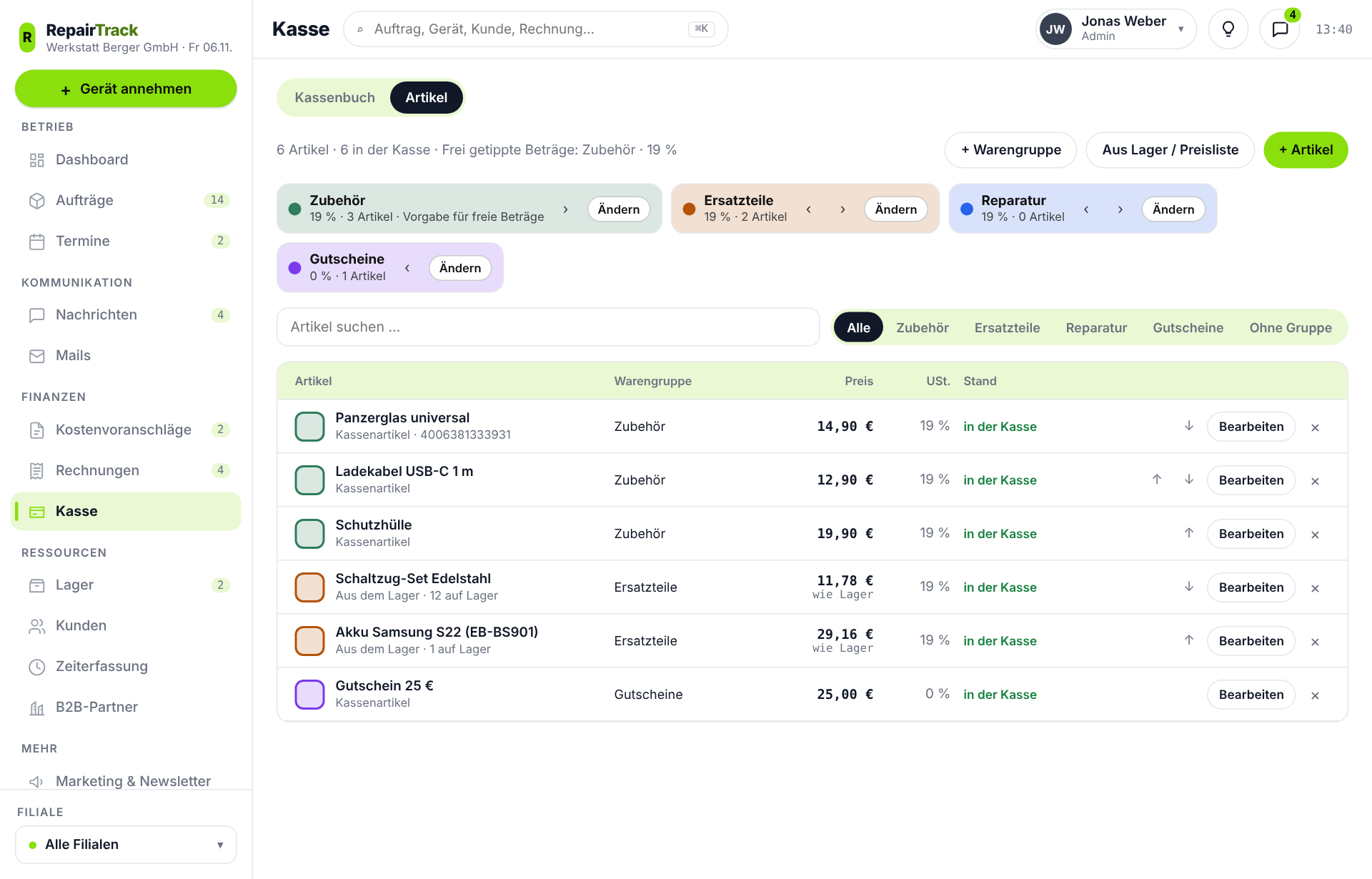
Am Rechner unter „Kasse" › Reiter „Artikel". „+ Warengruppe" legt eine Gruppe mit Name, Farbe und Steuersatz an (19, 7 oder 0 % — bei 0 % mit „Grund für 0 % (Pflicht)"). „+ Artikel" legt einen eigenen Artikel mit Name und Verkaufspreis brutto an. „Aus Lager / Preisliste" übernimmt Teile aus dem Lager oder Reparaturen aus „Reparaturen & Preise", mehrere auf einmal und gleich in eine Warengruppe. Bleibt der Preis dort leer, gilt der aus dem Lager bzw. der Preisliste — ein Preis wird nicht zweimal gepflegt. Mit „Bearbeiten" ändern Sie einen Artikel, mit ↑ und ↓ die Reihenfolge der Kacheln. × entfernt ihn: Nie verkauft, wird er gelöscht; schon verkauft, wird er nur inaktiv, und die Verkäufe bleiben mit Name und Preis von damals stehen. Ändern darf nur, wer das Recht „Gerätedatenbank und Preisliste pflegen" hat — die Leitung kommt dafür auch ohne Kassenrecht unter „Kasse" an die Artikel. Am Handy: „Mehr" › „Kasse › Artikel". „Import (CSV)" liest eine Artikelliste ein: Erst kommt eine Vorschau mit den Fehlern je Zeile; eine Warengruppe, die es noch nicht gibt, legt das Programm nur an, wenn Sie das dort ausdrücklich wählen. „Export (CSV)" gibt alle Artikel als Tabelle aus.
4 Artikel und Warenkorb
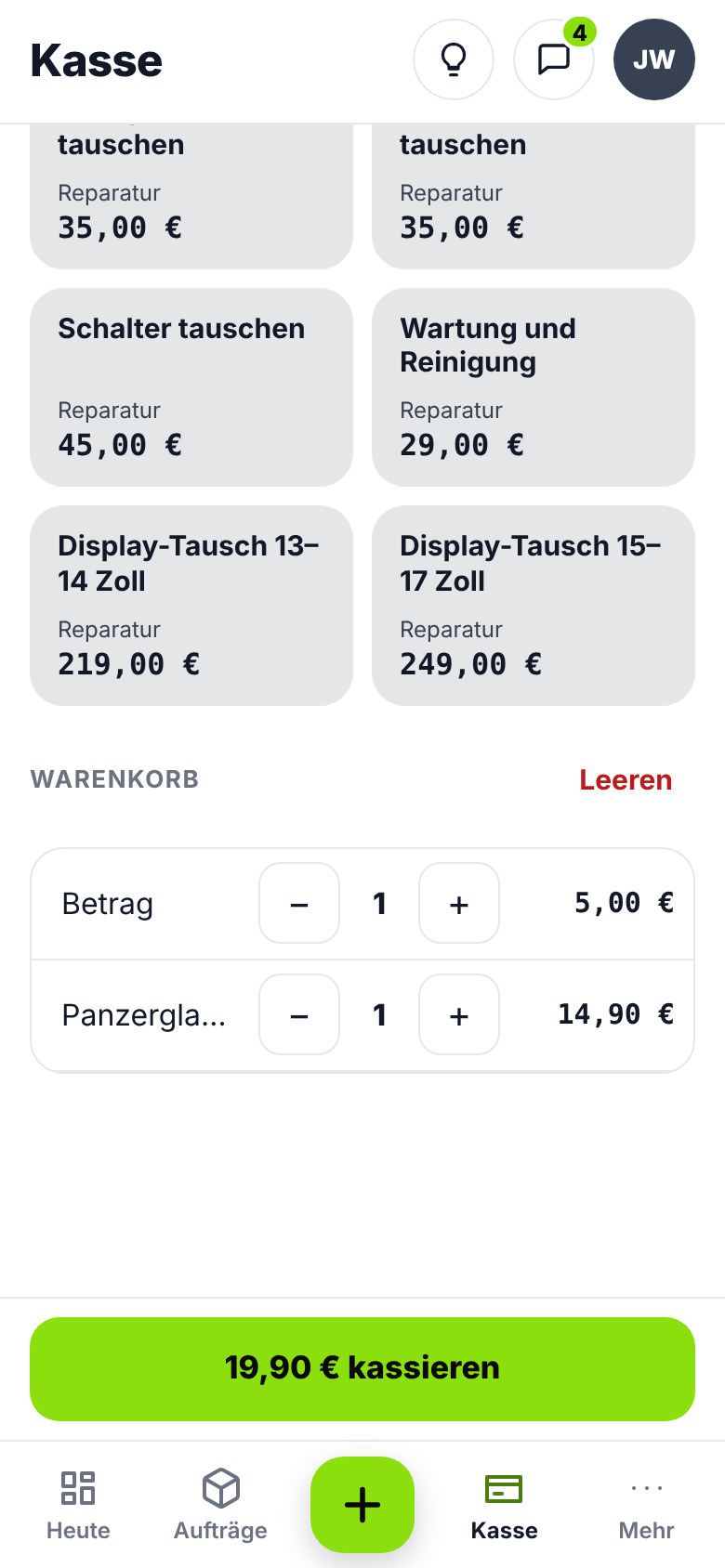
Im Reiter „Artikel" stehen Kacheln mit Preis, oben die Warengruppen zum Filtern und ein Suchfeld. Dazu kommen Teile aus dem Lager und Reparaturen aus der Preisliste. Ein Tipp legt den Artikel in den Warenkorb, ein zweiter erhöht die Menge; im Warenkorb ändern Sie die Menge mit + und − oder nehmen mit „Leeren" alles heraus. Einen getippten Betrag legen Sie mit „Betrag in den Warenkorb" dazu. Unten steht die Summe zum Kassieren.
5 Bar bezahlen mit Wechselgeld
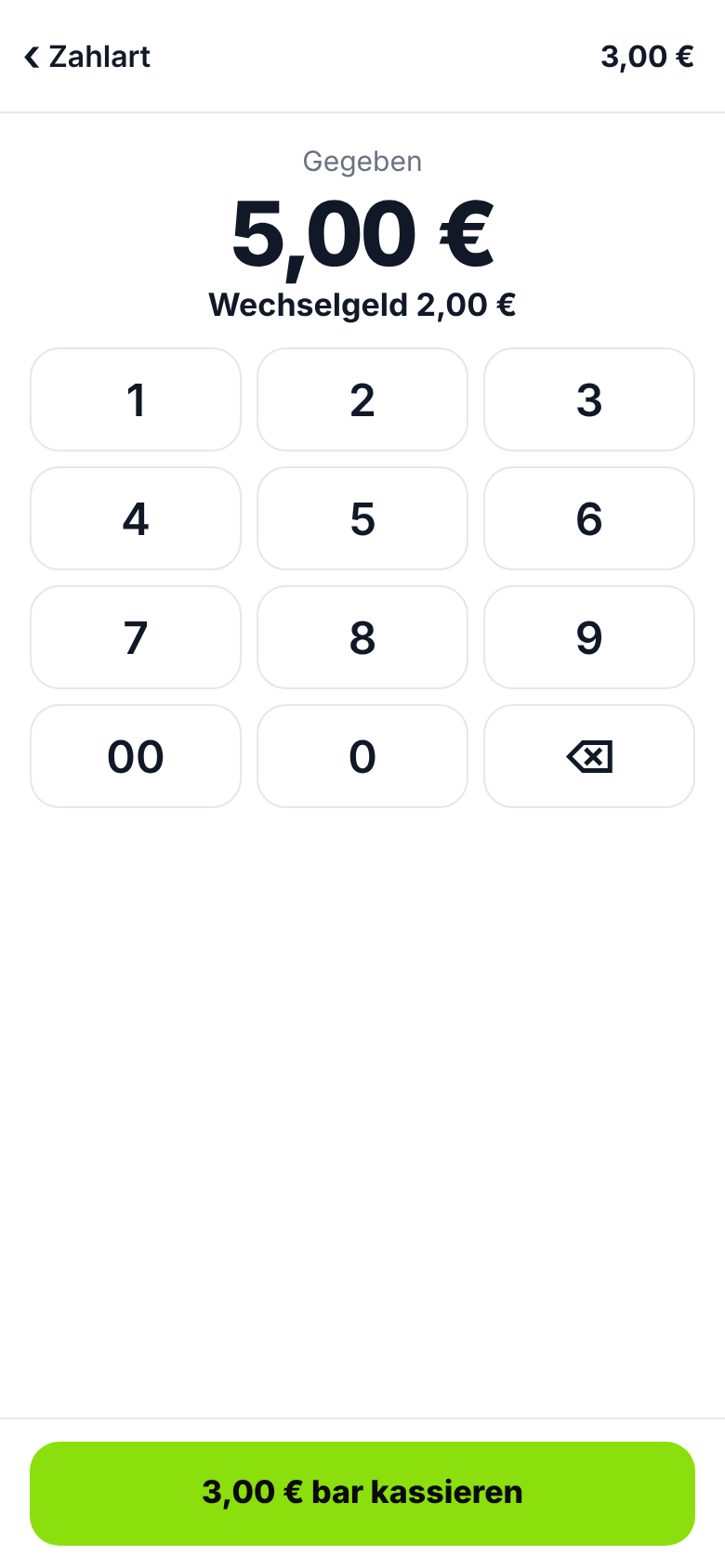
Nach „Bar" tippen Sie ein, was der Kunde gibt; darunter steht sofort „Wechselgeld …" oder „Es fehlen …". Tippen Sie nichts, gilt: passend bezahlt. Der Knopf heißt „… bar kassieren". Danach zeigt die Kasse den Betrag mit Häkchen, die Zahlart und das Wechselgeld; „Nächster Verkauf" fängt neu an.
6 In Teilen zahlen
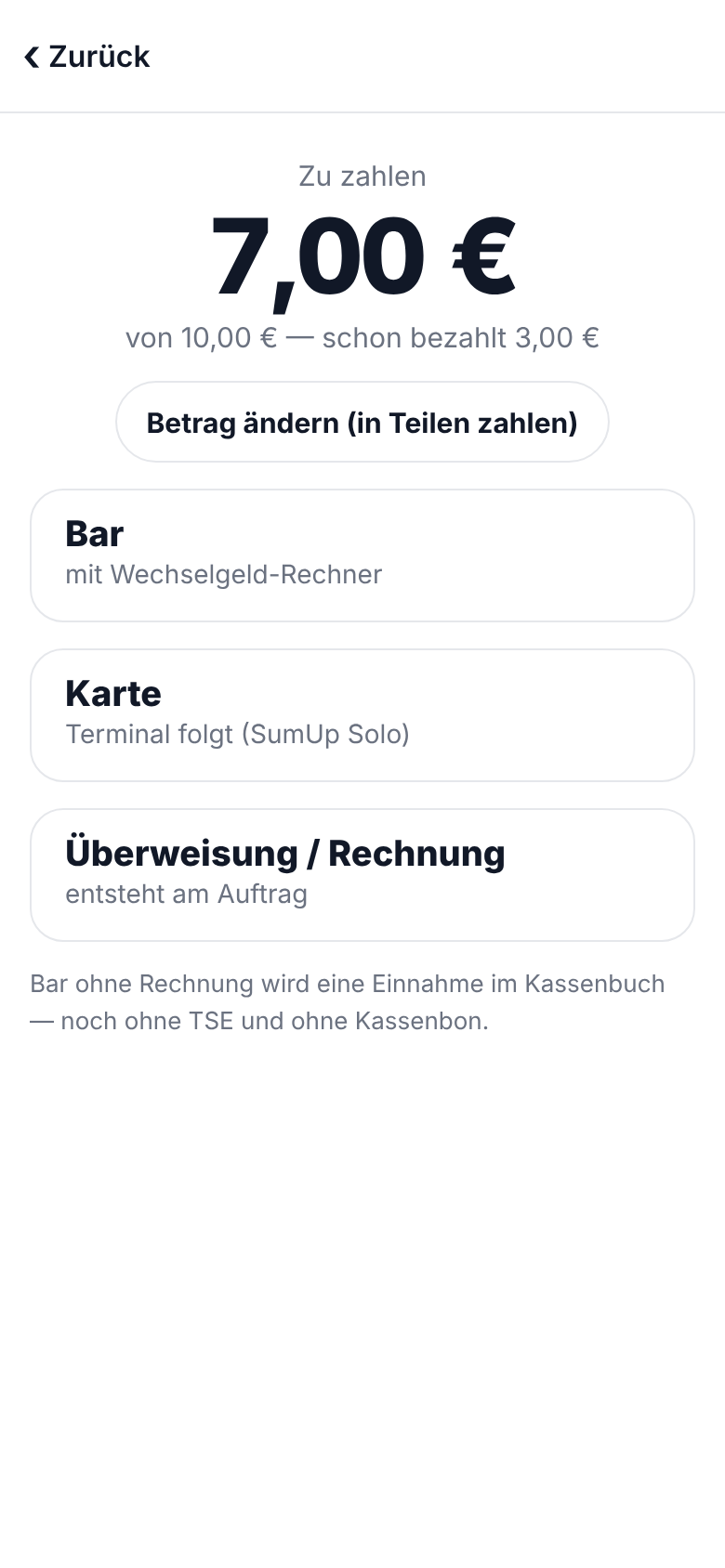
Zahlt jemand einen Teil bar und den Rest anders oder später, tippen Sie auf „Betrag ändern (in Teilen zahlen)", geben den Teilbetrag ein und gehen mit „Weiter zur Zahlart" zurück. Nach jedem Teil zeigt die Kasse, was schon bezahlt ist und was offen bleibt; mehr als der offene Rest geht nicht. Der Häkchen-Bildschirm kommt erst, wenn alles bezahlt ist.
7 Eine Rechnung kassieren
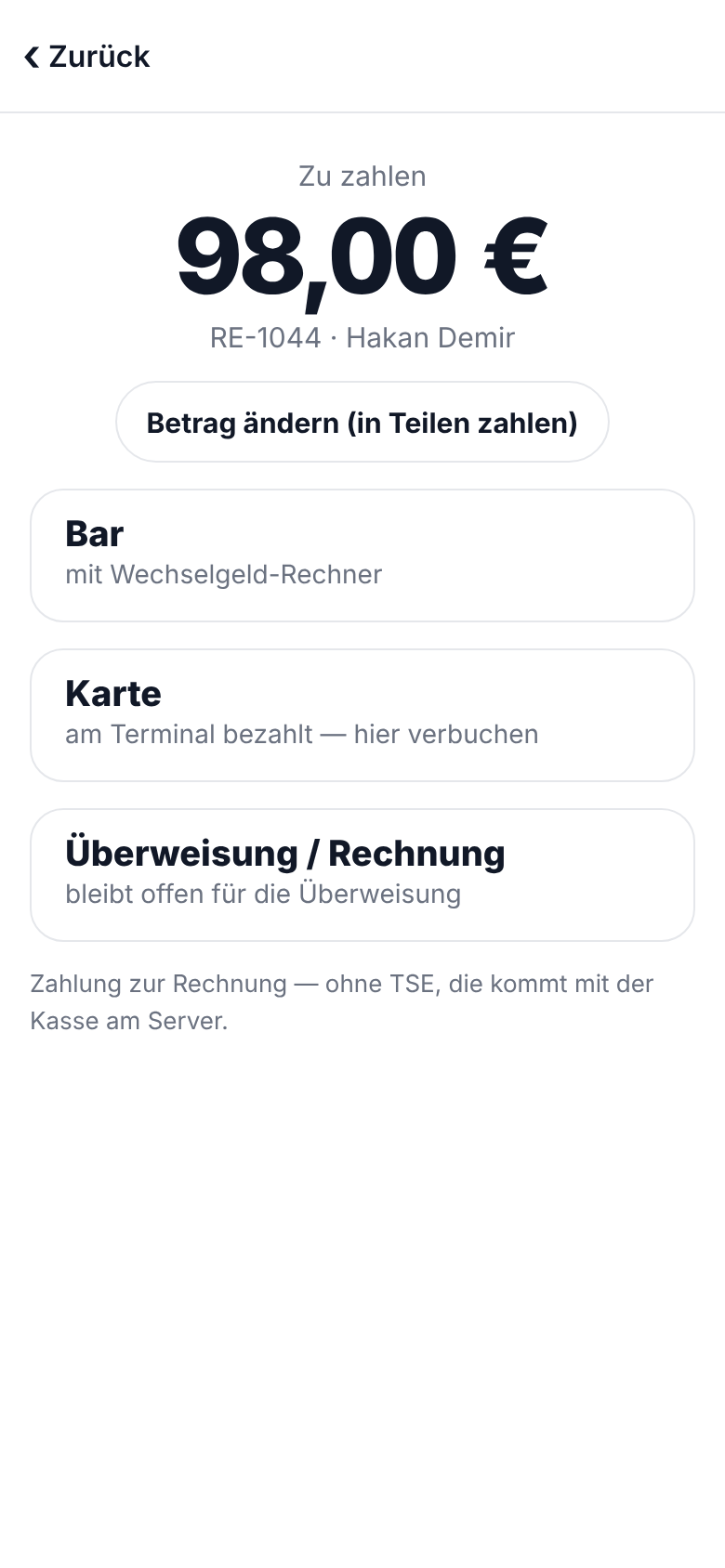
Am Handy im Auftrag mit offener Rechnung steht unten „Kassieren". Er öffnet die Kasse mit dem Betrag und der Rechnungsnummer. „Bar" bucht die Zahlung zur Rechnung (und ins Kassenbuch), „Karte" schickt den Betrag an das gekoppelte Kartenterminal — ohne Terminal verbucht sie eine Zahlung, die am eigenen Kartenterminal schon gelaufen ist. „Überweisung / Rechnung" lässt die Rechnung offen, bis das Geld eingeht. In Teilen geht es wie oben. Ein freier Verkauf mit Karte wird ebenso eine Rechnung, die Karte steht als Zahlung daran — nicht im Kassenbuch, das zählt nur Bargeld.
8 Das Kassenbuch: berichtigen statt löschen
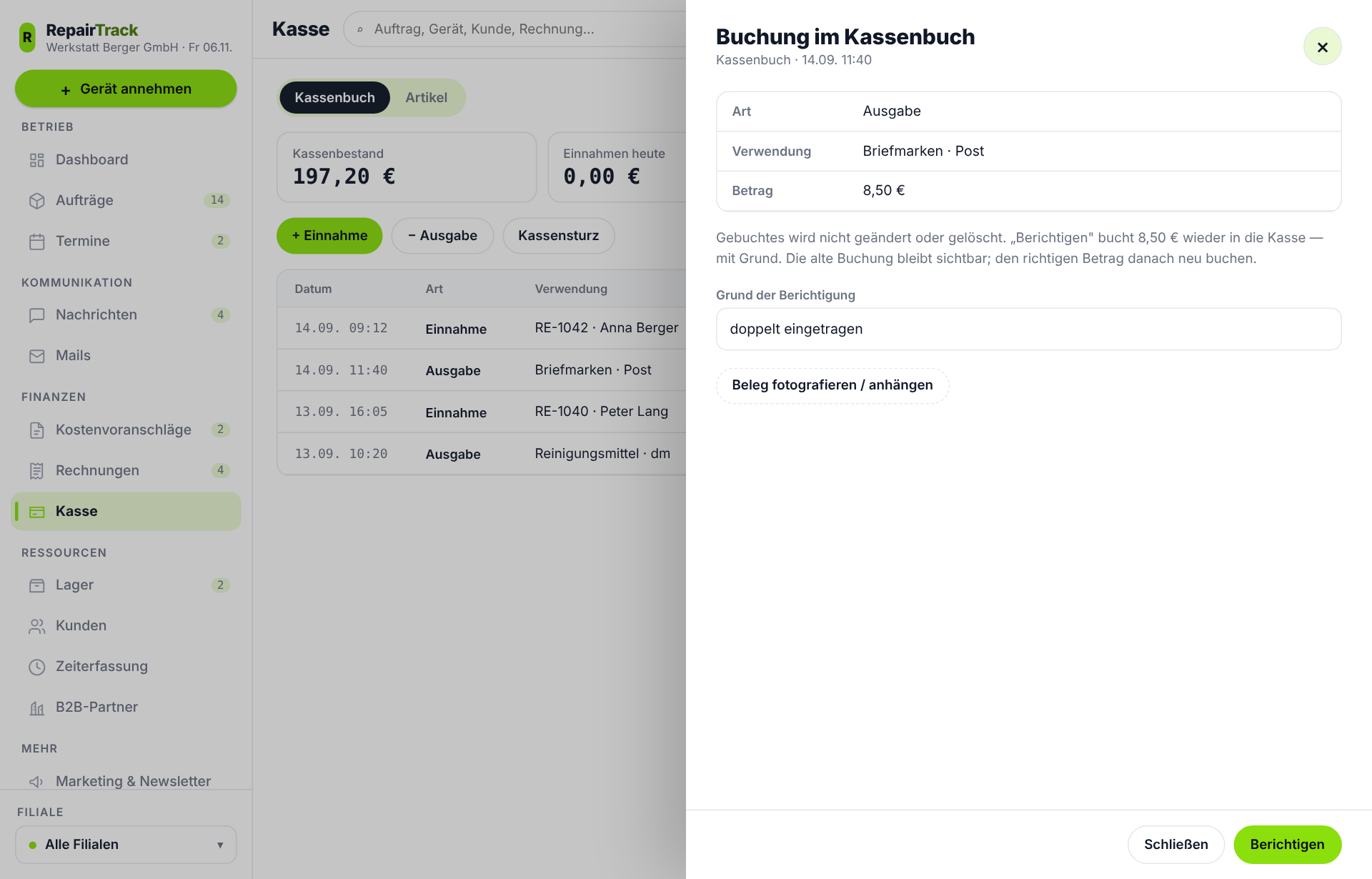
Am Rechner zeigt „Kasse" oben den Anfangsbestand (beim letzten Kassensturz), die Einnahmen und Ausgaben in bar seitdem und den Stand jetzt — genau der Betrag, den der Kassensturz als Soll nimmt. Darunter steht jede Buchung mit ihrer Quelle (Rechnung, Kasse, Ankauf, Einlage/Entnahme, Berichtigung), dem Beleg zum Anklicken, der Zahlart und dem laufenden Stand; oben filtern Sie nach Quelle oder Tag. Mit „+ Einnahme" und „− Ausgabe" buchen Sie Bargeld von Hand, mit „Kassensturz" zählen Sie die Lade. Eine Buchung lässt sich nicht ändern oder löschen: Öffnen Sie sie, tragen Sie den „Grund der Berichtigung" ein und tippen Sie auf „Berichtigen" — dann steht eine Gegenbuchung mit Grund daneben, und die alte ist als berichtigt markiert. Den richtigen Betrag buchen Sie danach neu. Eine Barzahlung zu einer Rechnung berichtigen Sie an der Rechnung mit „Zahlung berichtigen".
9 Bons & Geld: Einlage, Entnahme, Bank
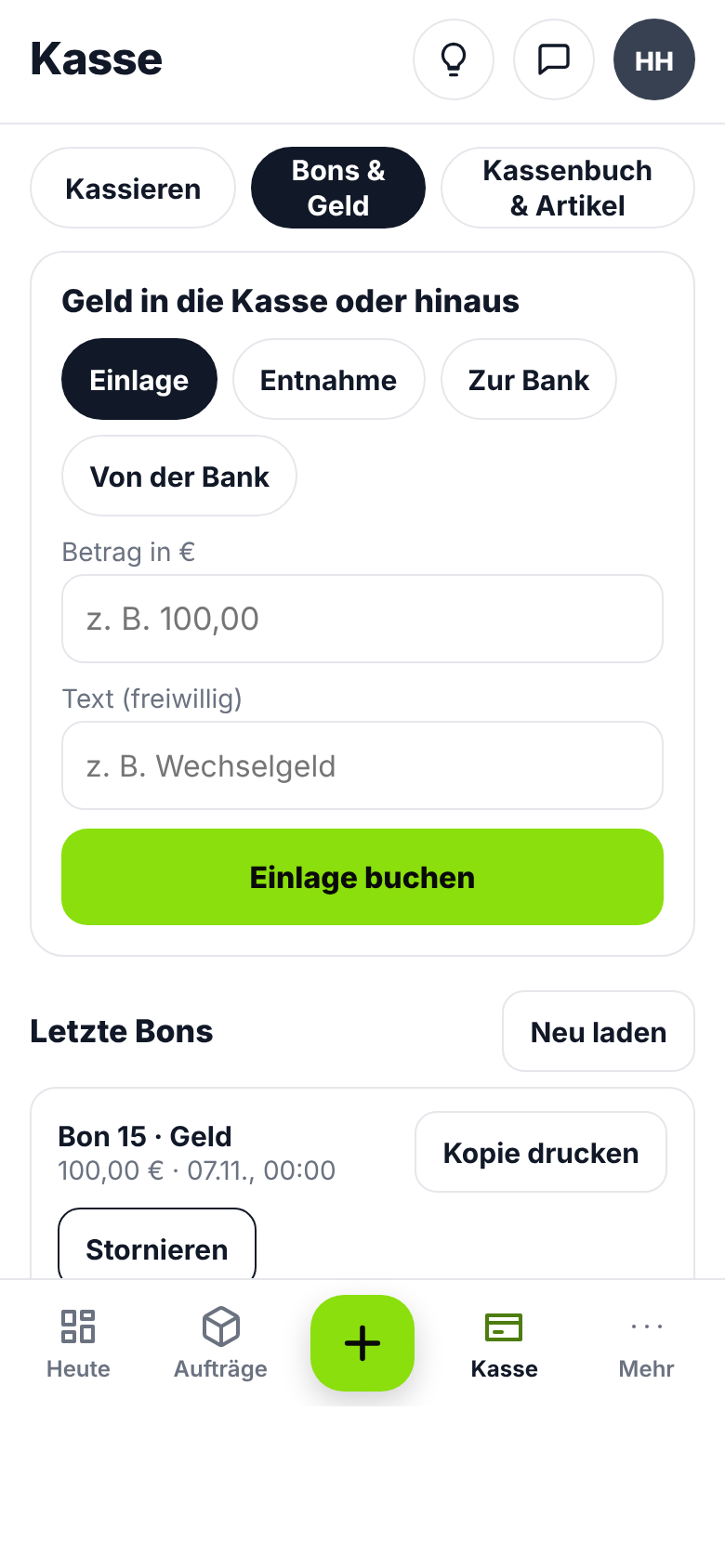
Nur mit eingerichteter Kasse (Einstellungen › Kasse & TSE, am Server) steht neben „Kassieren" der Reiter „Bons & Geld". Oben buchen Sie Geld in die Kasse oder hinaus: „Einlage" (z. B. Wechselgeld), „Entnahme", „Zur Bank" und „Von der Bank". Jede Buchung bekommt einen eigenen Bon und steht im Kassenbuch. Hinaus geht nur, was laut Kassenbuch da ist — sonst sagt die Kasse, wie viel da ist. Darunter stehen offene Bons (angefangen, Karte läuft) mit „Abbrechen" und die letzten 20 Bons mit „Kopie drucken".
10 Einen Bon stornieren
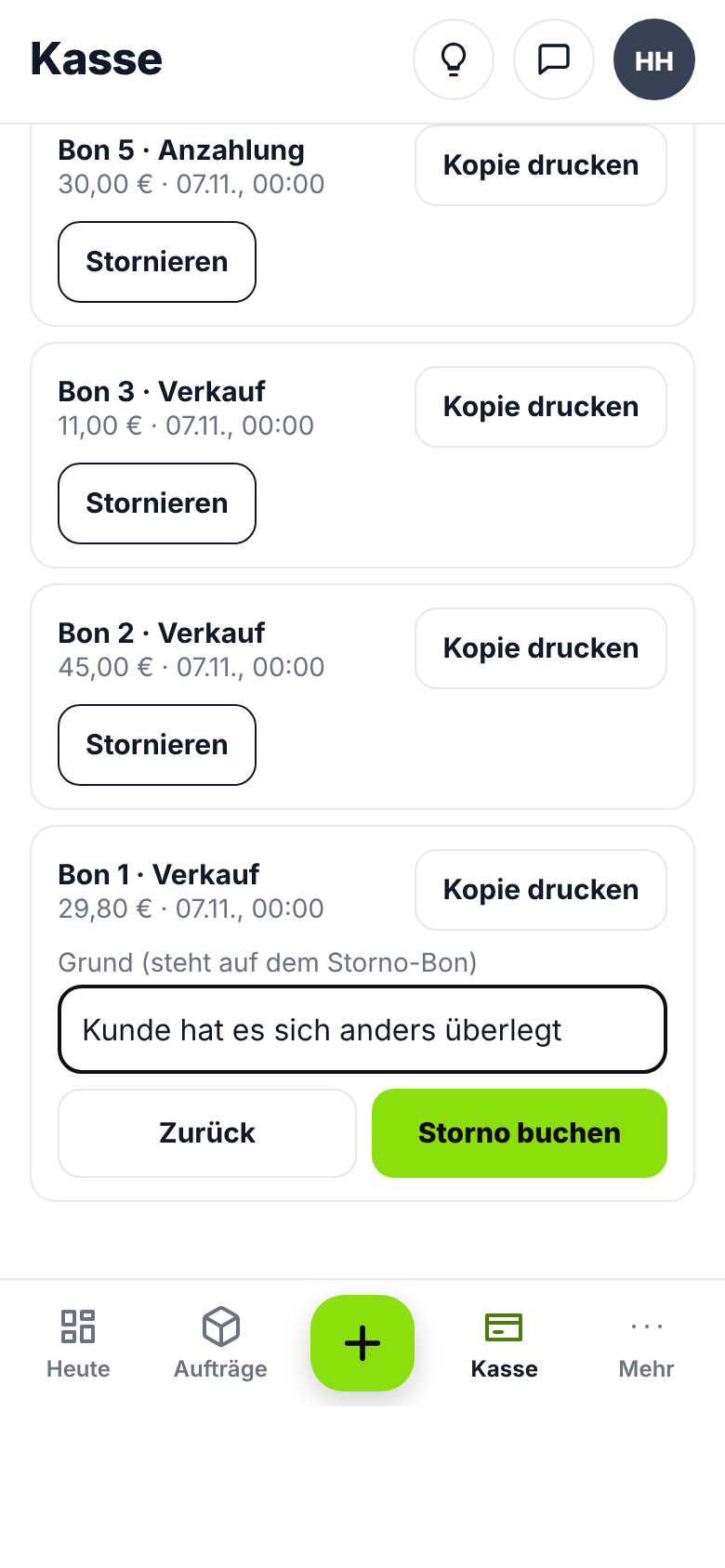
Stornieren dürfen nur Admin und Leitung. In „Bons & Geld" beim Bon auf „Stornieren", einen Grund eintragen (er steht auf dem Storno-Bon) und „Storno buchen". Es entsteht ein eigener Bon „Storno zu Bon …" mit umgekehrten Beträgen; bar Bezahltes wird im Kassenbuch zurückgebucht. War mit Karte bezahlt, erstatten Sie den Betrag in der SumUp-App — das sagt die Kasse dazu. Jeder Bon lässt sich nur einmal stornieren, ein Storno selbst nicht.
11 Eine Anzahlung kassieren
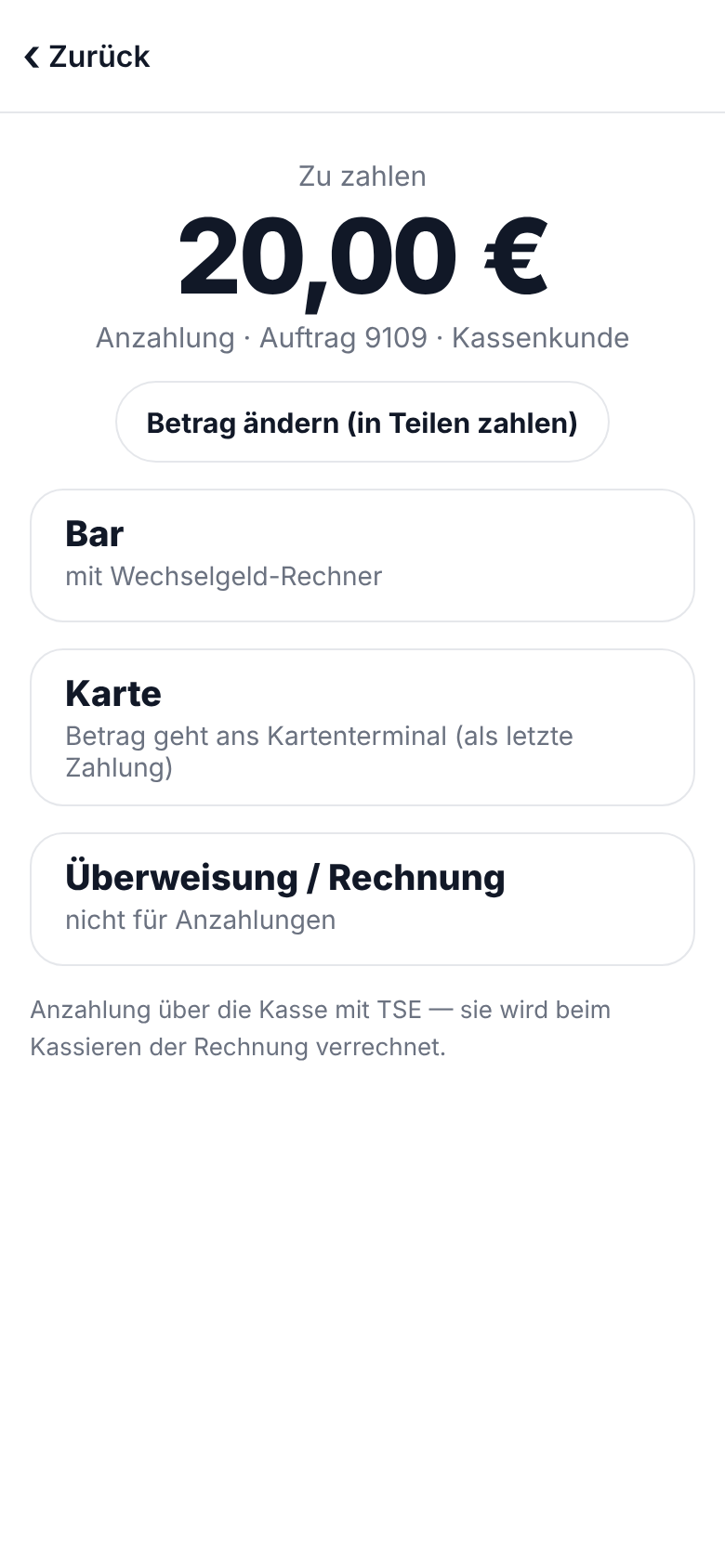
Hat die Werkstatt eine Kasse in Betrieb, steht im Auftrag am Handy die Zeile „Anzahlung — an der Kasse kassieren", solange es zum Auftrag keine offene Rechnung gibt. Sie öffnet die Kasse: Betrag eintippen, kassieren, bar oder mit Karte — auf einmal, nicht in Teilen. Die Anzahlung bekommt einen Bon mit Umsatzsteuer. Kassieren Sie später die Rechnung des Auftrags an der Kasse, wird sie verrechnet: Die Kasse zeigt dann nur noch den Rest und „Anzahlung … verrechnet".
12 Das Kartenterminal koppeln (SumUp Solo)
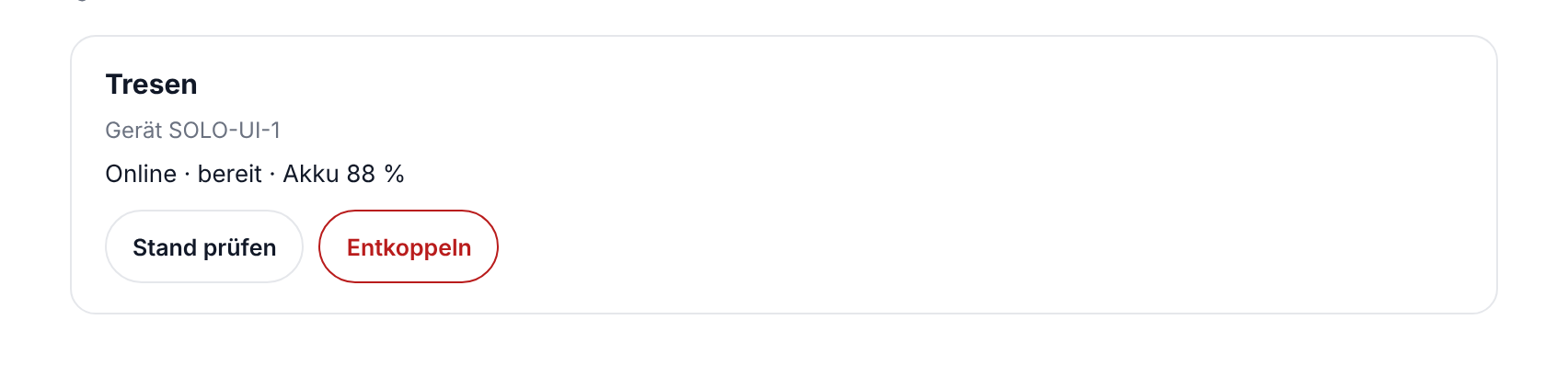
Das Kartenterminal ist ein SumUp Solo; dafür braucht die Werkstatt ein eigenes SumUp-Konto, und RepairTrack muss am Server laufen. Koppeln kann nur der Admin: Einstellungen › Kartenterminal. Am Solo (abgemeldet) „Verbindungen › API › Verbinden" wählen — das Terminal zeigt einen Code, 5 Minuten gültig. Den Code eintragen, einen Namen geben (z. B. „Tresen") und „Koppeln". Danach steht dort das Terminal mit seinem Stand („Online · bereit", Akku); „Stand prüfen" fragt neu. „Entkoppeln" fragt nach („Wirklich entkoppeln?"); am Solo danach „Verbindungen › API › Trennen". Ist SumUp für die Werkstatt noch nicht eingerichtet, sagt die Seite genau das — dann gibt es kein „Mit Karte zahlen", und „Karte" bedeutet: am eigenen Terminal bezahlt, hier nur verbuchen.
13 Mit Karte am Terminal
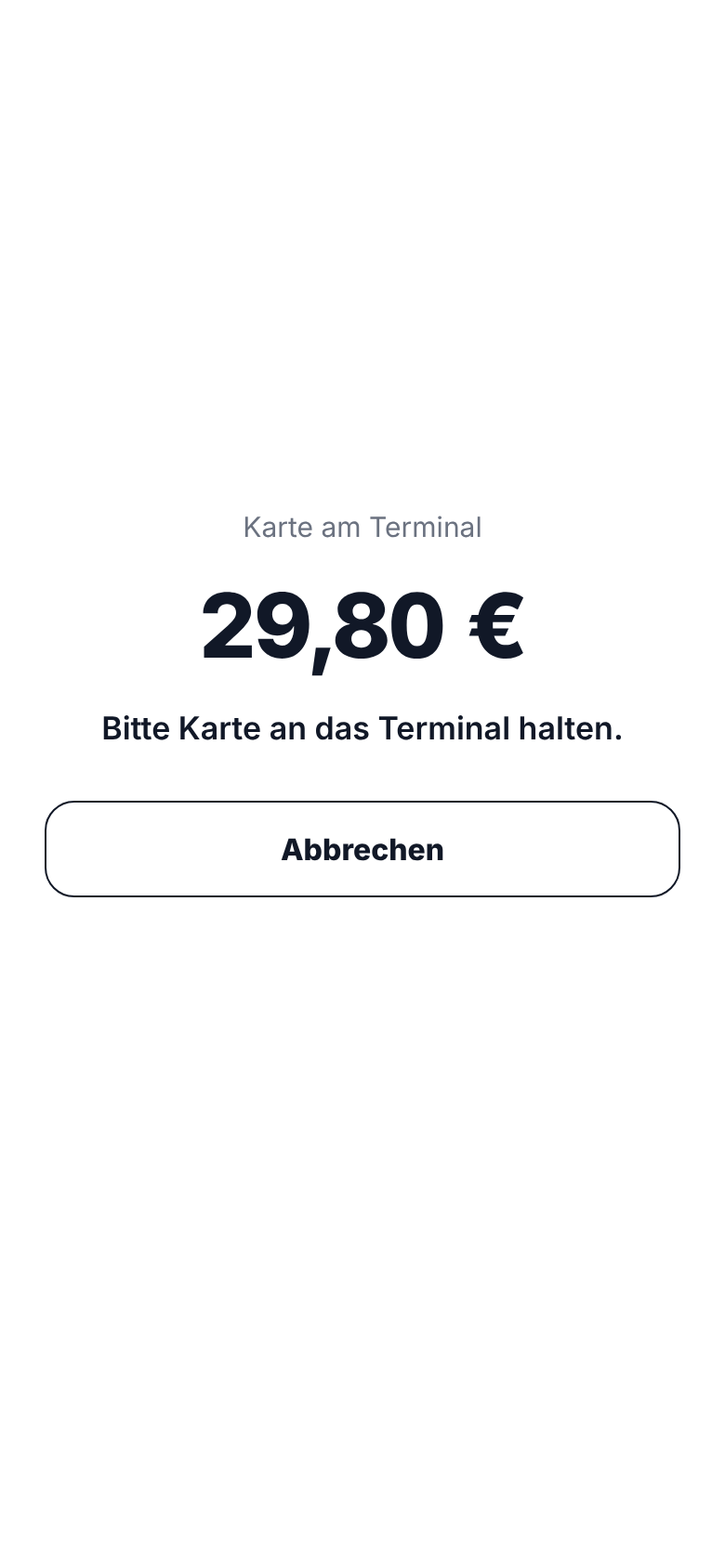
Ist ein Terminal gekoppelt, geht der Betrag ans Terminal: an der Rechnung mit „Mit Karte zahlen" (der offene Rest ist vorbelegt), in der Kasse mit „Karte" — mit Kasse & TSE als letzte Zahlung eines Bons — und am Tablet mit Kasse & TSE ebenso. Dann steht „Bitte Karte an das Terminal halten." mit „Abbrechen"; gebucht ist erst, wenn SumUp die Zahlung bestätigt („Bezahlt mit Karte: …"). Abgelehnt oder am Terminal abgebrochen heißt: „Es wurde nichts gebucht." — dann noch einmal, bar oder eine andere Zahlart. Ist das Terminal offline, sagt die App es. Hat die Werkstatt eine Kasse in Betrieb, wird mit Karte an der Kasse bezahlt, nicht direkt an der Rechnung. Zurück aufs Konto des Kunden geht eine Kartenzahlung nur in der SumUp-App; der Storno-Bon sagt das dazu. Ohne Kasse & TSE bestätigt das Tablet bei „Karte" nur eine Zahlung am eigenen Terminal.
14 Ein Tablet als Kasse einrichten
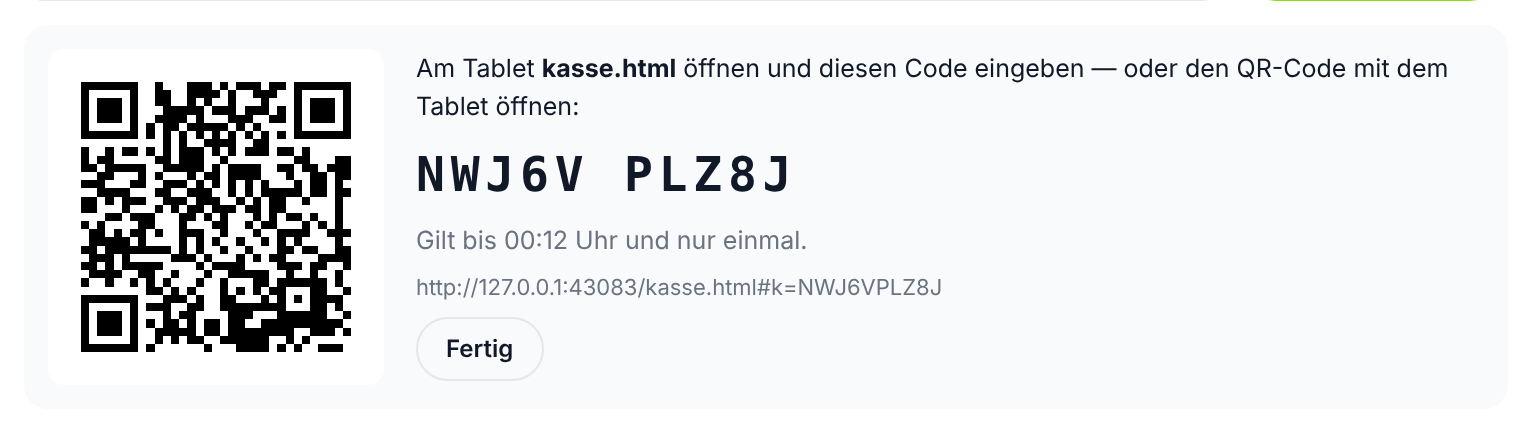
Admin oder Leitung richten unter Einstellungen › Kasse & TSE › „Tablet als Kasse" ein Tablet ein: Namen eintragen, „Tablet einrichten". Es erscheint ein Code mit QR — am Tablet kasse.html öffnen und den Code eingeben oder den QR öffnen. Der Code gilt 10 Minuten und nur einmal. Das Tablet bekommt kein Konto, nur einen eigenen Schlüssel: Es kommt an keine Kunden, Aufträge oder Einstellungen. Gibt es am Standort mehrere Kassen, ordnen Sie das Tablet in seiner Zeile unter „Kasse:" einer Kasse zu; „Automatisch" löst das wieder. „Sperren" macht den Schlüssel sofort ungültig. Das geht nur, wenn RepairTrack am Server läuft.
15 Am Tablet kassieren
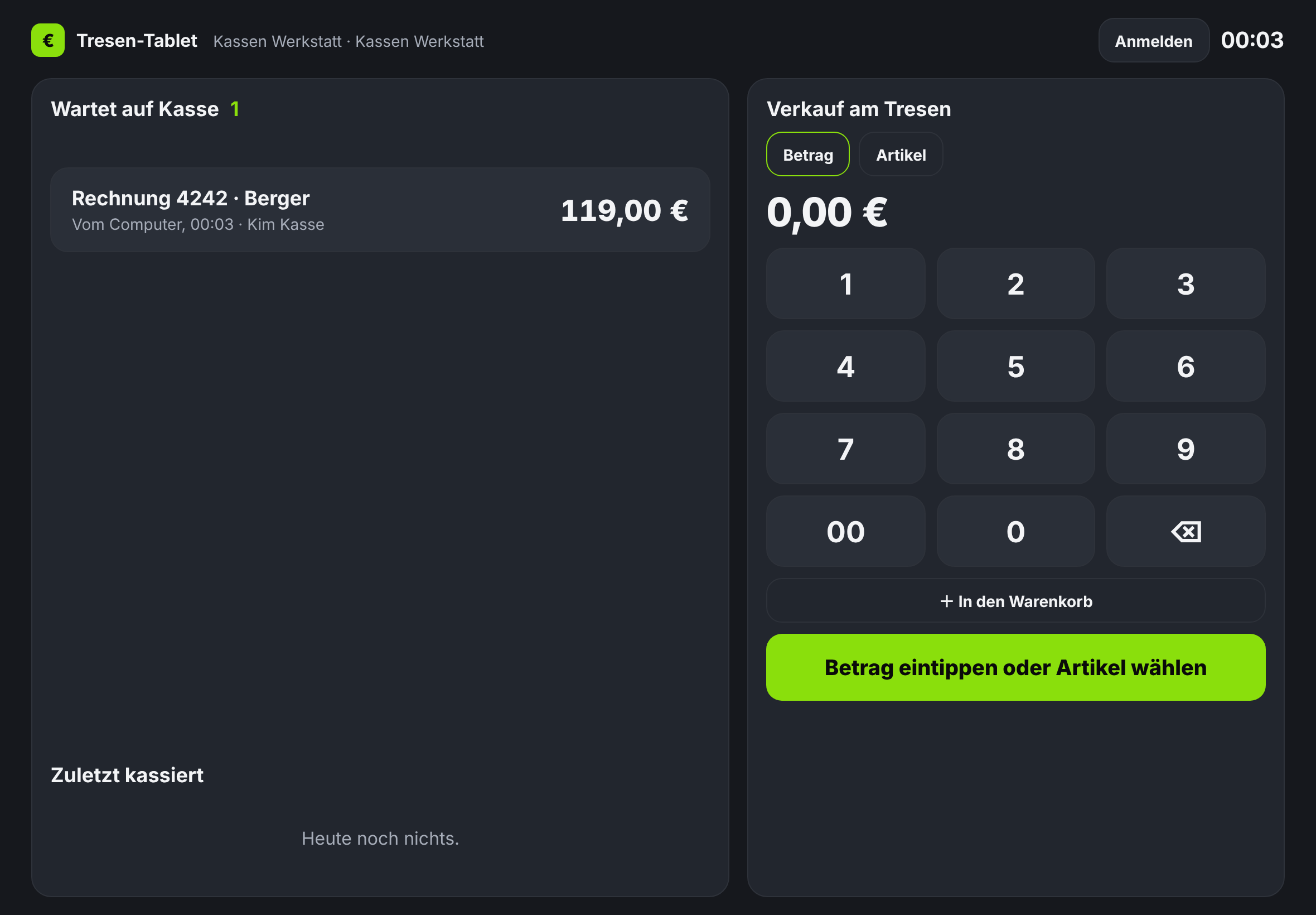
Am Computer steht an einer gestellten Rechnung „An Kasse senden". Danach heißt es dort „Wartet an der Kasse seit …" mit „Von der Kasse zurückziehen"; solange die Rechnung an der Kasse liegt, nimmt die Datenbank keine andere Zahlung an. Am Tablet erscheint der Betrag unter „Wartet auf Kasse". Kassiert wird nach „Anmelden" mit der eigenen PIN — dieselbe wie an der Stempeluhr; nach drei Minuten ohne Eingabe ist man wieder abgemeldet. Daneben geht ein freier Verkauf („Verkauf am Tresen"). Zwei Tablets kassieren denselben Betrag nie doppelt. Ohne Kasse mit TSE gibt das Tablet eine Quittung, keinen Kassenbeleg. Entkoppeln am Tablet geht nur, wenn Admin oder Leitung mit PIN angemeldet ist: „Entkoppeln", dann „Ja, entkoppeln" — danach kassiert es nicht mehr.
16 Kasse & TSE einrichten (Vorschau)
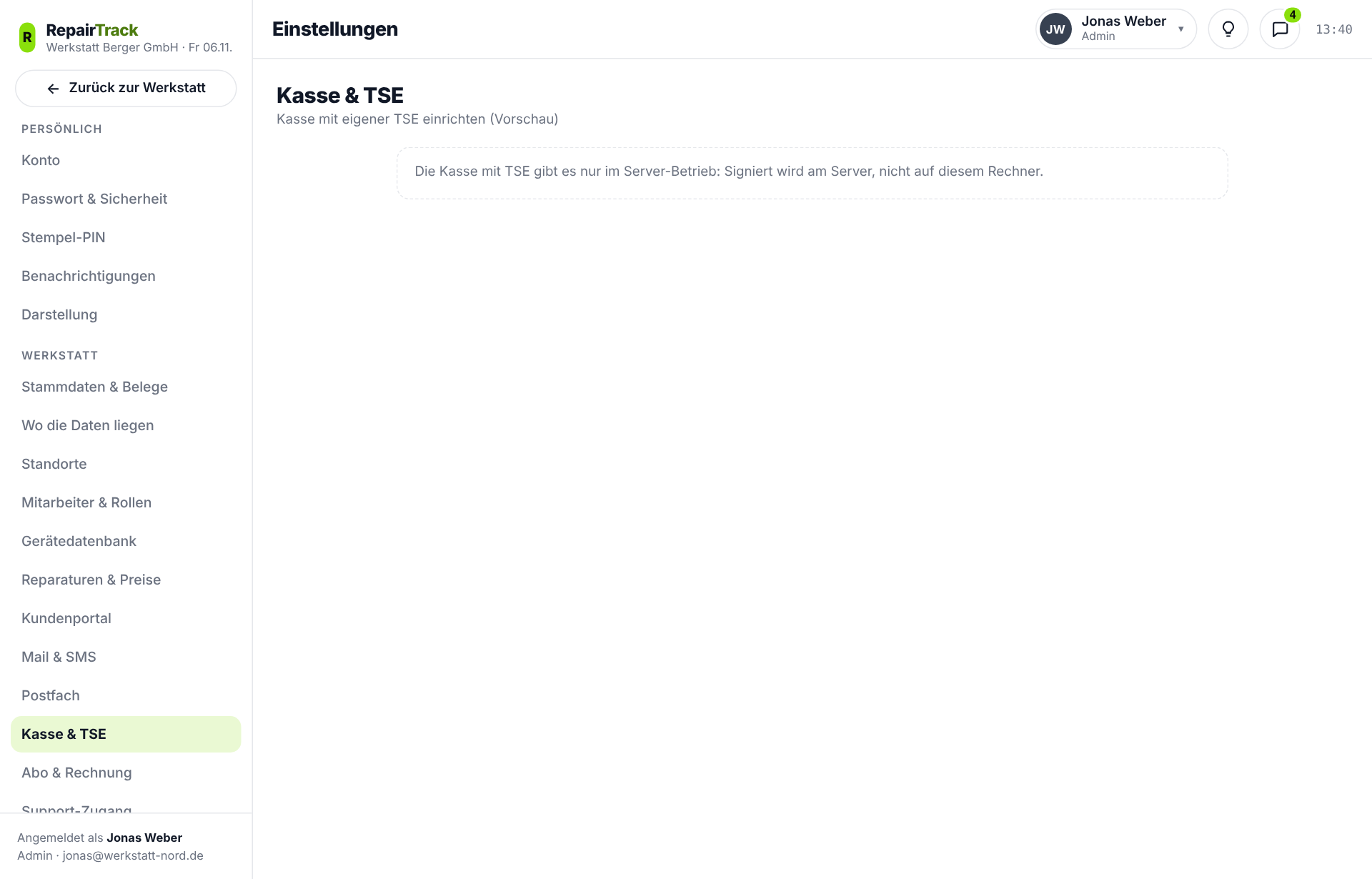
Einstellungen › Kasse & TSE zeigt, ob der Server für die Kasse mit eigener TSE bereit ist, und je Standort die Kassen mit Seriennummer, TSE und Zustand. Einrichten („Kasse einrichten", bei einer Unterbrechung „Einrichtung fortsetzen") und die Wahl, ob Rechnungen später mit der TSE signiert werden, kann nur der Admin. Ist eine Kasse eingerichtet, laufen bar und Karte über sie, und nach dem Kassieren gibt es „Bon drucken"; ohne Kasse gilt das Kassenbuch wie bisher. Die Seite gibt es nur, wenn RepairTrack am Server läuft. Eine eingerichtete Kasse muss beim Finanzamt binnen eines Monats gemeldet werden.
Warum das so ist
Wann die Kasse einen Bon hat
Ein Kassenbon im Sinne der Kassensicherungsverordnung braucht eine Signatur von einer zertifizierten technischen Sicherheitseinrichtung (TSE). Die wird am Server eingerichtet (Einstellungen › Kasse & TSE). Ohne sie sagt die Kasse bei jeder Zahlung, was sie bucht, und verspricht keinen Beleg, den es nicht gibt; mit ihr steht nach dem Kassieren „Bon drucken".
Warum man eine Buchung nicht löschen kann
Ein Kassenbuch muss nachvollziehbar sein: Was gebucht ist, bleibt. Die Datenbank weist Ändern und Löschen selbst ab, nicht nur die Oberfläche. Ein Fehler wird mit einer Gegenbuchung und Grund berichtigt — so sieht man später beides, und der Kassenbestand stimmt wieder.
Woher die Artikel kommen
Die Kacheln sind die Kassenartikel der Werkstatt: jeder aktive Artikel mit „✓ Als Kachel in der Kasse"; die übrigen aktiven findet die Suche. Angelegt werden sie am Rechner unter „Kasse" › „Artikel". Solange die Kassenartikel am Server noch nicht eingerichtet sind, zeigt die Kasse stattdessen alle Teile aus dem Lager (Verkaufspreis plus Steuer) und alle Reparaturen der Preisliste.