Mail und SMS
Was von selbst hinausgeht, und wo sein Stand steht
Ein Kunde, der weiß, dass sein Gerät fertig ist, ruft nicht an. Deshalb schreibt RepairTrack ihm an den Stellen, an denen sich für ihn etwas ändert — bei der Annahme, beim Kostenvoranschlag, wenn er abholen kann. Dieses Kapitel zeigt, was davon von selbst passiert, woran Sie sehen, ob eine Nachricht angekommen ist, und was gilt, solange der Versand nicht eingerichtet ist.
1 Was von selbst hinausgeht
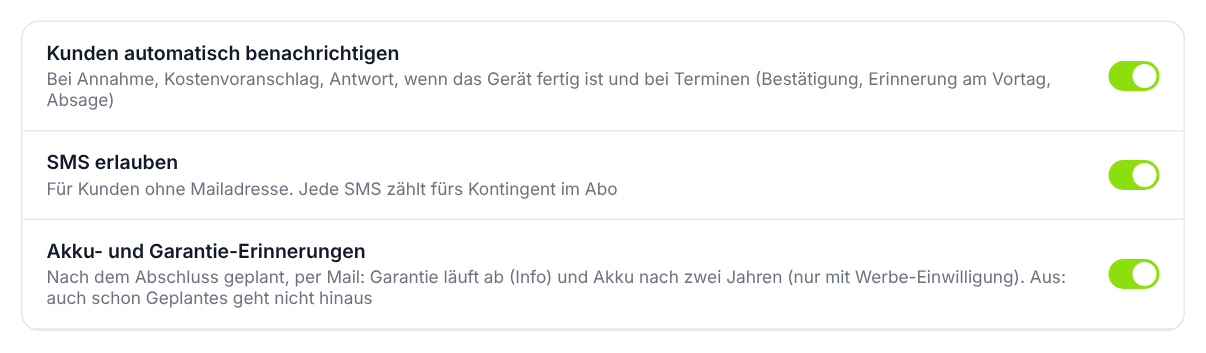
Einstellungen › Mail & SMS, Schalter „Kunden automatisch benachrichtigen". Ist er an, bekommt der Kunde eine Nachricht, wenn sein Auftrag angelegt wird, wenn Sie einen Kostenvoranschlag zur Freigabe schicken (und wenn Sie daran erinnern), wenn Sie ihm im Kundenlink antworten und wenn das Gerät abholbereit ist. Dazu die Termine: Bestätigung beim Anlegen, eine Nachricht beim Verlegen, eine Erinnerung am Vortag und die Absage, wenn Sie einen bevorstehenden Termin löschen.
2 Mail zuerst, SMS als Ersatz
Hat der Kunde eine Mailadresse, bekommt er eine Mail. Hat er nur eine Handynummer, bekommt er eine SMS — wenn „SMS erlauben" an ist. Jede SMS zählt fürs Kontingent Ihres Abos. Absender der Mail ist der Name Ihrer Werkstatt; antwortet der Kunde, geht die Antwort an die Mailadresse der Werkstatt. Oben auf der Seite steht, welcher Weg eingerichtet ist.

3 Die Meldung sagt, wohin
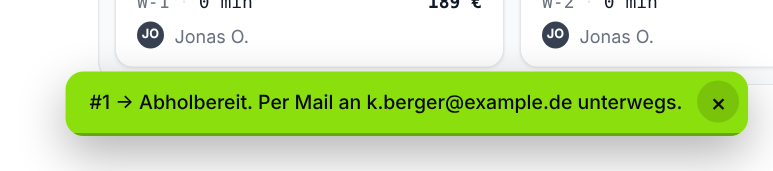
Nach jedem Klick, der eine Nachricht auslöst, steht unten in der Meldung, ob sie unterwegs ist und an welche Adresse — oder warum nicht. Die Arbeit selbst ist in jedem Fall getan: Ein Auftrag wechselt die Station auch dann, wenn die Mail nicht hinausgehen konnte.
4 Jede Nachricht mit ihrem Stand
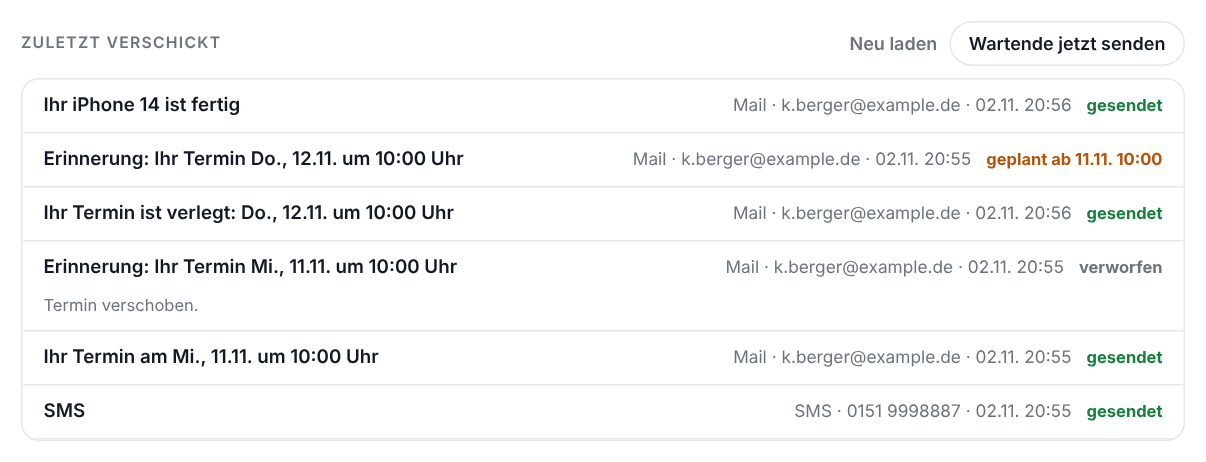
Unter „Zuletzt verschickt" steht jede Nachricht mit Empfänger, Betreff und Stand: gesendet, wartet, geplant (mit Datum), verworfen oder nicht zugestellt. Bei den letzten beiden steht der Grund darunter — etwa, dass ein Termin verschoben wurde und die alte Erinnerung deshalb nicht mehr hinausgeht. „Wartende jetzt senden" schickt ab, was noch in der Schlange steht.
5 Termine: Erinnerung am Vortag
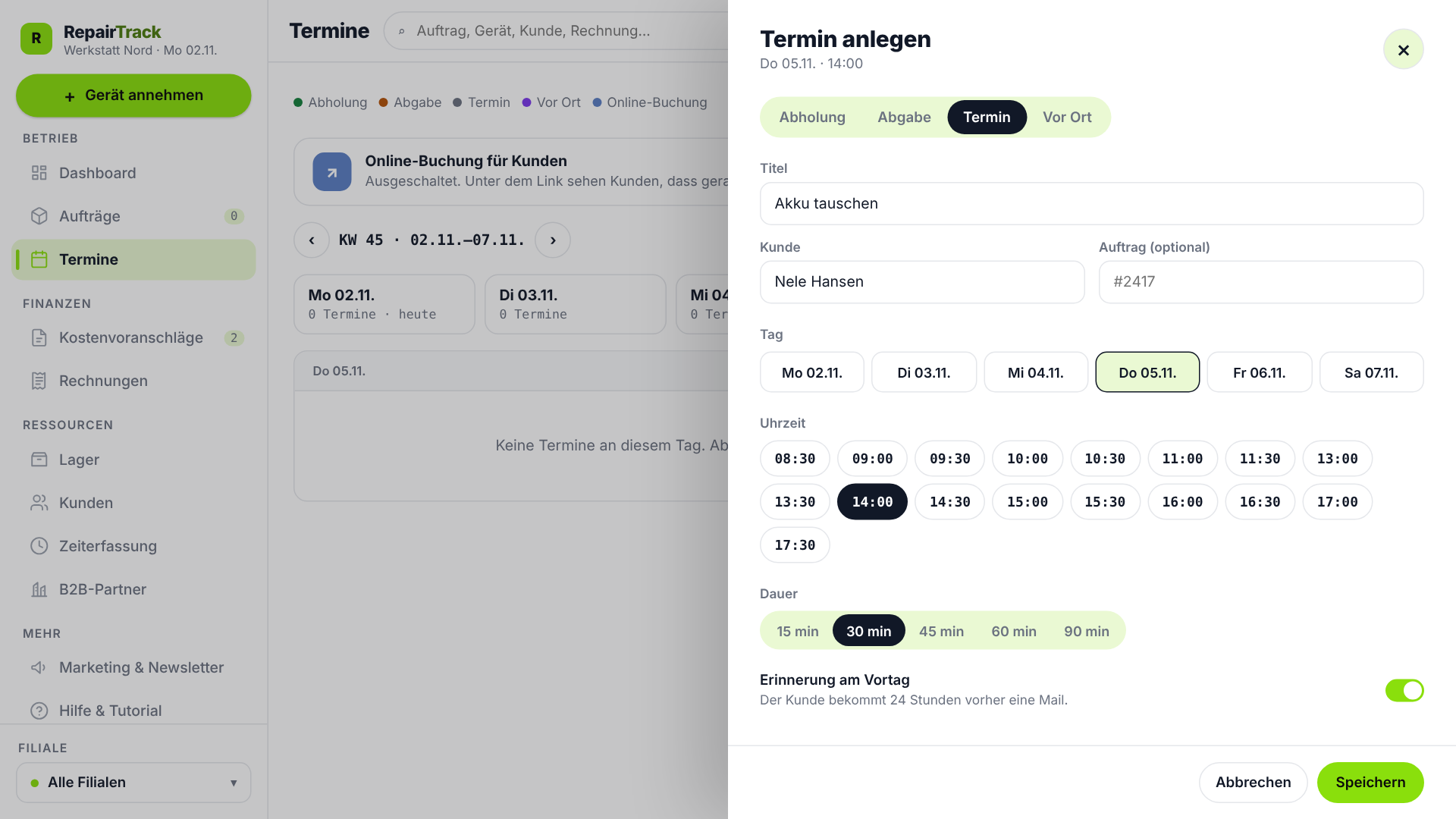
Im Termin-Fenster steht der Schalter „Erinnerung am Vortag". Ist er an, wird die Erinnerung beim Speichern für 24 Stunden vor dem Termin geplant; liegt der Termin näher, entfällt sie. Wird der Termin verschoben, plant das Programm neu; wird er gelöscht oder der Schalter ausgemacht, geht die geplante Erinnerung nicht hinaus. Benachrichtigt werden nur Kunden, die im Kundenstamm stehen.
6 Erinnerungen abbestellen
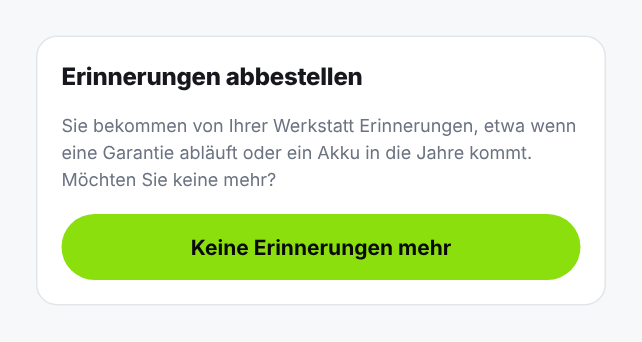
Akku- und Garantie-Erinnerungen tragen unten einen Link zum Abbestellen. Er führt auf diese Seite; erst der Knopf bestellt ab, nicht schon das Öffnen. Danach bekommt der Kunde keine Erinnerungen mehr, Mails zu laufenden Reparaturen aber weiter. In seiner Kundenakte steht der Schalter „Akku- und Garantie-Erinnerungen" dann auf aus. Wieder einschalten geht nur mit einem Vermerk, woher die neue Zustimmung stammt. Ihre ganze Werkstatt schalten Sie mit dem dritten Schalter auf Mail & SMS ab.
7 Von Werbung abmelden
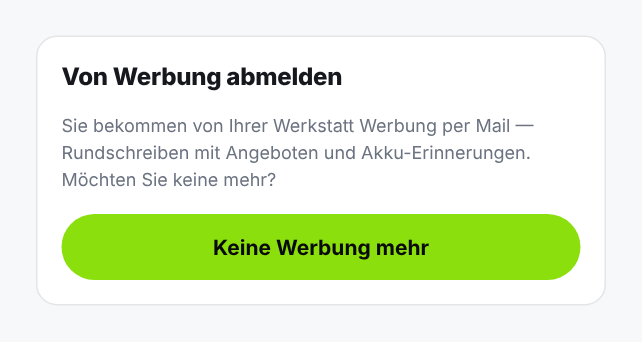
Jede Werbe-Mail — ein Rundschreiben mit Angeboten, die Akku-Erinnerung — trägt einen Link zum Abmelden. Auch hier meldet erst der Knopf ab. Danach ist der Haken „Newsletter & Angebote" beim Kunden aus, wartende Werbe-Mails an ihn gehen nicht mehr hinaus, und das gilt für jeden Kunden Ihrer Werkstatt mit derselben Mailadresse. Wer zweimal klickt, bekommt dieselbe Antwort mit dem Datum der ersten Abmeldung.
8 Was die Werkstatt danach sieht
In der Kundenakte steht am Haken „Newsletter & Angebote", wann sich der Kunde selbst abgemeldet hat. Setzen Sie den Haken wieder, verlangt das Programm einen Vermerk, woher die neue Einwilligung stammt — etwa „am Tresen schriftlich". Ohne Vermerk speichert es nicht, und die Datenbank nimmt es auch nicht an.

9 Geplante Erinnerungen streichen
Unter „Geplante Erinnerungen" stehen die Akku- und Garantie-Erinnerungen, die noch hinausgehen sollen: für wen, wann, zu welchem Gerät und Auftrag. „Streichen" fragt einmal nach und nimmt dann genau diese eine Mail heraus. Ist sie schon unterwegs oder verschickt, sagt die Meldung das statt zu streichen.

10 Solange nichts eingerichtet ist
Steht oben „nicht eingerichtet", fehlen die Zugangsdaten für Postausgang und SMS. Die hinterlegt der Betreiber, nicht Sie. Bis dahin geht nichts hinaus; was der Kunde wissen soll, steht trotzdem in seinem Kundenlink. Arbeitet RepairTrack ganz ohne Server, nur in diesem Browser, steht auf der Seite, dass niemand verschickt — Nachrichten bleiben dann eine Notiz am Auftrag.

Warum das so ist
Was Werbung ist und was nicht
Eine Nachricht zum eigenen Auftrag ist keine Werbung — dass das Gerät fertig ist, will jeder Kunde wissen. Auch der Hinweis, dass die Garantie auf ein verbautes Teil bald endet, ist eine Auskunft aus dem Auftrag. Die Erinnerung „Ihr Akku ist zwei Jahre alt" will dagegen einen neuen Auftrag anbahnen. Sie geht deshalb nur an Kunden, die in Newsletter & Angebote eingewilligt haben, genauso wie Rundschreiben.
Wann Akku- und Garantie-Erinnerungen entstehen
Beim Abschluss eines Auftrags. Hat ein verbautes Teil eine Garantiezusage, plant das Programm eine Mail 14 Tage vor deren Ende. War es ein Akkutausch, plant es eine Mail nach zwei Jahren. Beides geht nur per Mail und nur an genau diesen Kunden. Die Meldung nach dem Abschluss sagt, was geplant wurde oder warum nicht. Ändert der Kunde bis dahin seine Adresse, zieht er die Einwilligung zurück oder bestellt ab, geht die Mail nicht hinaus.
Zahlungserinnerungen
Die gehen nicht von selbst. Sie schicken sie an einer Rechnung los. Hängt die Rechnung an einem Auftrag und wählen Sie den Kundenlink, geht zusätzlich eine Mail oder SMS hinaus — auch wenn der Schalter für das automatische Benachrichtigen aus ist, denn Sie haben sie ja gerade selbst angestoßen. Sonst wird daraus ein Brief zum Drucken.
Warum eine Nachricht nicht zweimal kommt
Jede Nachricht steht als eine Zeile in der Liste und wird genau einmal abgeholt. Scheitert der Versand — Postfach voll, Anbieter kurz nicht erreichbar —, versucht der Server es noch zweimal und schreibt danach den Grund dazu. Erinnerungen für später gehen hinaus, sobald sie fällig sind; ohne eine offene Seite der Werkstatt braucht es dafür einen Zeitplan, den der Betreiber einrichtet.
Abbestellen und Abmelden sind zweierlei
Wer Erinnerungen abbestellt, will keine Erinnerungen — das nimmt seine Werbe-Einwilligung nicht weg. Wer sich von Werbung abmeldet, bekommt keine Rundschreiben und keine Akku-Erinnerung mehr; die Garantie-Erinnerung ist keine Werbung und kommt weiter, bis er sie abbestellt. Deshalb trägt die Akku-Mail beide Links. Antwortet jemand nur per Mail mit „Abmelden", nehmen Sie den Haken in seiner Kundenakte selbst heraus — eine Antwort-Mail liest das Programm nicht.