Was Ihre Kunden im Kundenlink können
Stand, Abholung, Rechnung, Termine, Garantie, Rückruf, Bewertung
Jeder Kunde hat einen persönlichen Link. Damit sieht er am Handy, wo sein Gerät steht, holt es ab, liest seine Rechnung, verlegt einen Termin oder bittet um einen Rückruf — ohne Konto und ohne Passwort. Als zweites Merkmal fragt der Link nach der Postleitzahl aus der Kundenakte. Dieses Kapitel zeigt, was der Kunde dort sieht, und wo bei Ihnen ankommt, was er dort tut.
1 Den Link weitergeben
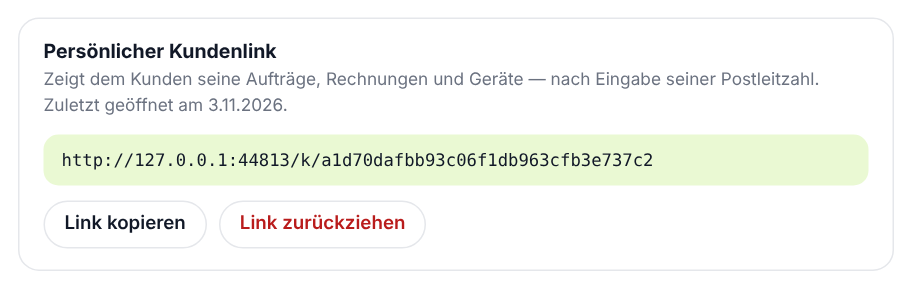
Kundenakte › Reiter „Datenschutz" › „Persönlicher Kundenlink". „Link kopieren" legt ihn in die Zwischenablage — von dort in eine Mail, eine Nachricht oder auf den Abholschein. Den Link gibt es nur, wenn die Daten auf dem Server liegen. „Link zurückziehen" macht den alten sofort ungültig und erzeugt einen neuen; das ist der richtige Schritt, wenn ein Link in falsche Hände geraten ist.
2 Öffnen mit der Postleitzahl
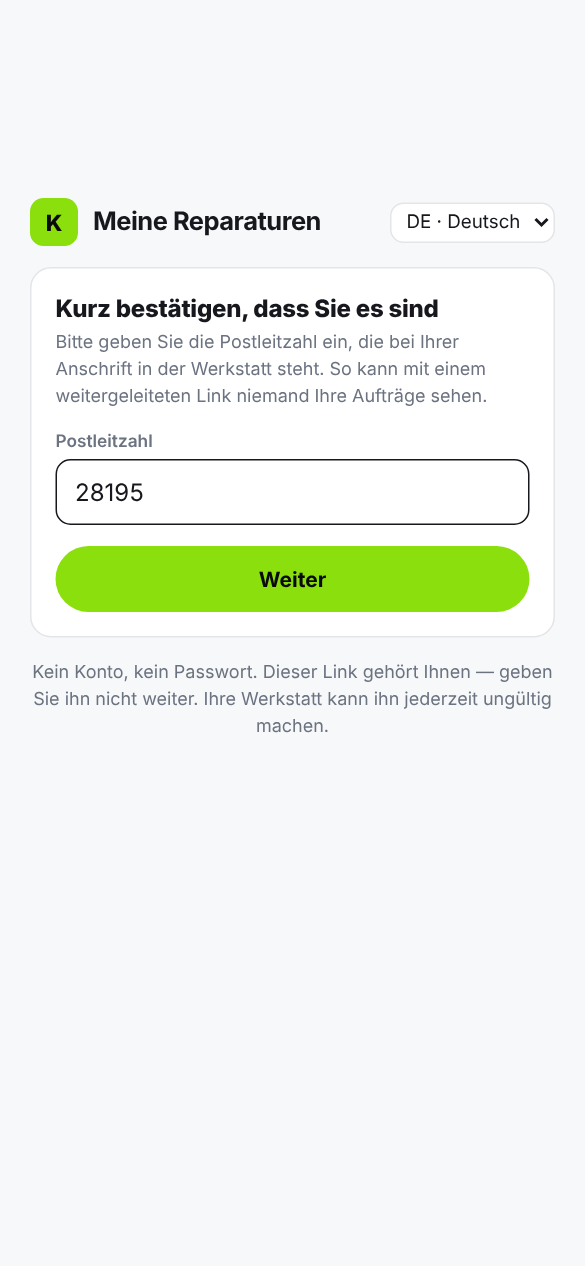
Der Kunde öffnet den Link und gibt seine Postleitzahl ein — die aus seiner Kundenakte. Steht dort keine, öffnet sich der Link nicht; tragen Sie sie also bei der Annahme ein. Nach mehreren falschen Versuchen wartet der Link erst 30 Sekunden, dann länger. In diesem Browserfenster muss er die Zahl nur einmal eingeben.
3 Deutsch, Englisch oder Türkisch
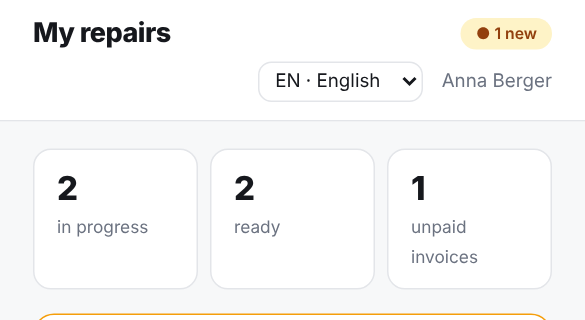
Oben rechts wählt der Kunde „DE · Deutsch", „EN · English" oder „TR · Türkçe". Die Seite merkt sich die Wahl auf seinem Gerät; beim ersten Öffnen nimmt sie die Sprache des Handys, sonst Deutsch. Was Sie selbst schreiben — Positionen, Nachrichten, Gerätenamen — und die Rechnung bleiben deutsch; auf Englisch und Türkisch steht das bei der Rechnung dabei.
4 Aufs Handy wie eine App
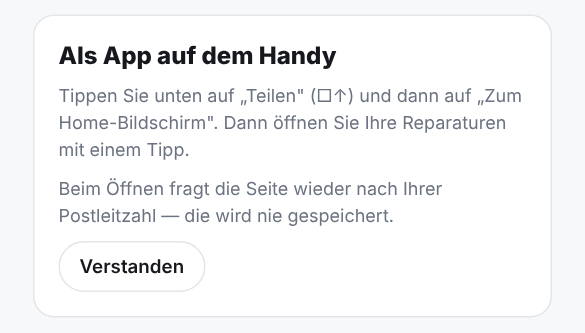
Am Handy steht oben auf „Aufträge" ein kurzer Hinweis, wie der Kunde den Link auf seinen Startbildschirm legt: am iPhone über „Teilen" und „Zum Home-Bildschirm", bei Android über das Menü und „App installieren". Das Symbol trägt den Namen Ihrer Werkstatt und öffnet genau seinen Link. „Verstanden" blendet den Hinweis aus.
5 Wo steht mein Gerät — und abholen
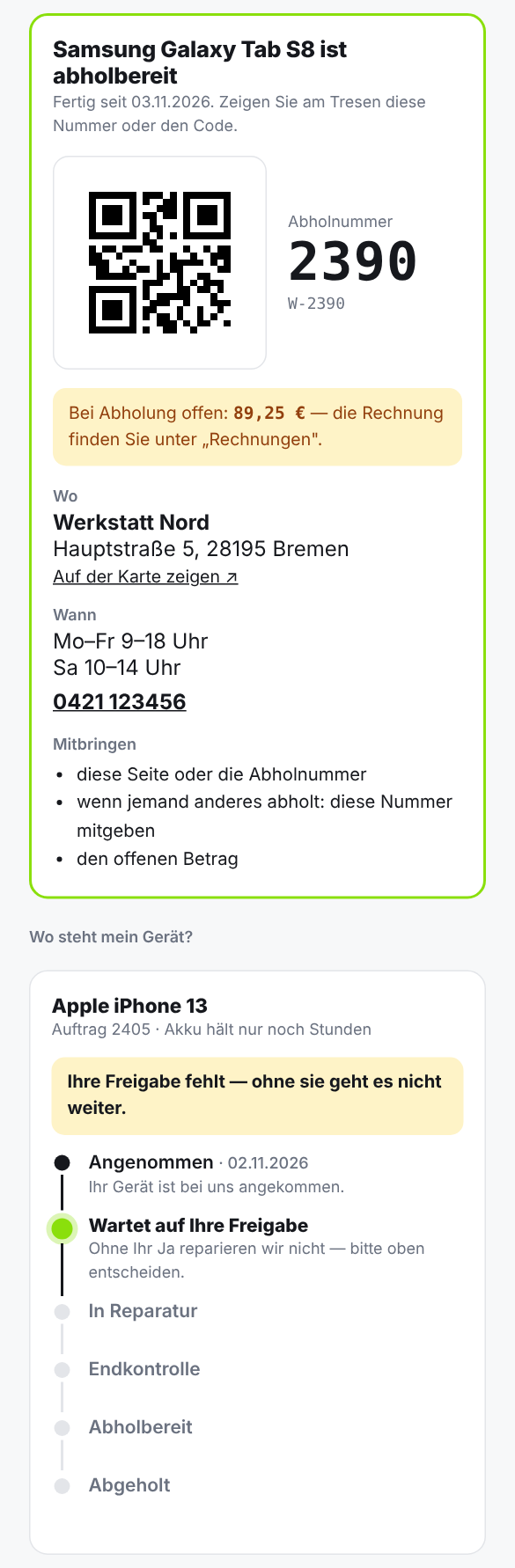
Unter „Aufträge" steht für jedes fertige Gerät zuerst die Abholkarte: die Abholnummer groß und als QR-Code, Adresse mit Link zur Karte, Telefon zum Antippen, Öffnungszeiten des Standorts und ein noch offener Betrag. Für laufende Aufträge zeigt eine Zeitleiste die Stationen mit Datum und „Voraussichtlich fertig". Hinaus geht nur die Station — keine Notiz, kein Befund, kein Teilename.
6 Den Kostenvoranschlag lesen und freigeben
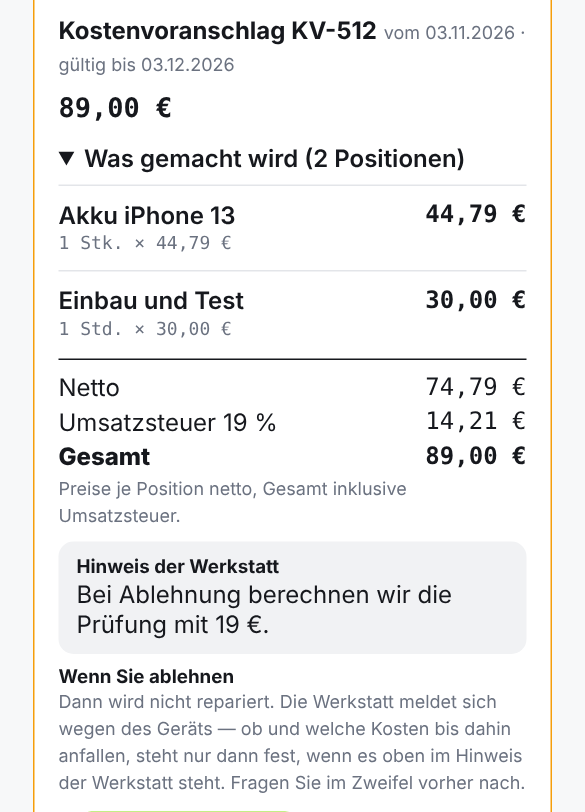
Wartet ein Auftrag auf Freigabe, steht oben auf „Aufträge" die Freigabekarte mit Ihrem abgeschickten Kostenvoranschlag: Gesamtbetrag, aufklappbar die Positionen mit Menge und Preis, Netto, Umsatzsteuer, „gültig bis" und Ihr Hinweis vom Beleg. Darunter gibt der Kunde frei oder lehnt ab; „Frage zum Kostenvoranschlag" öffnet das Gespräch am Auftrag. Entwürfe sieht er nicht.
7 Rechnung ansehen und drucken
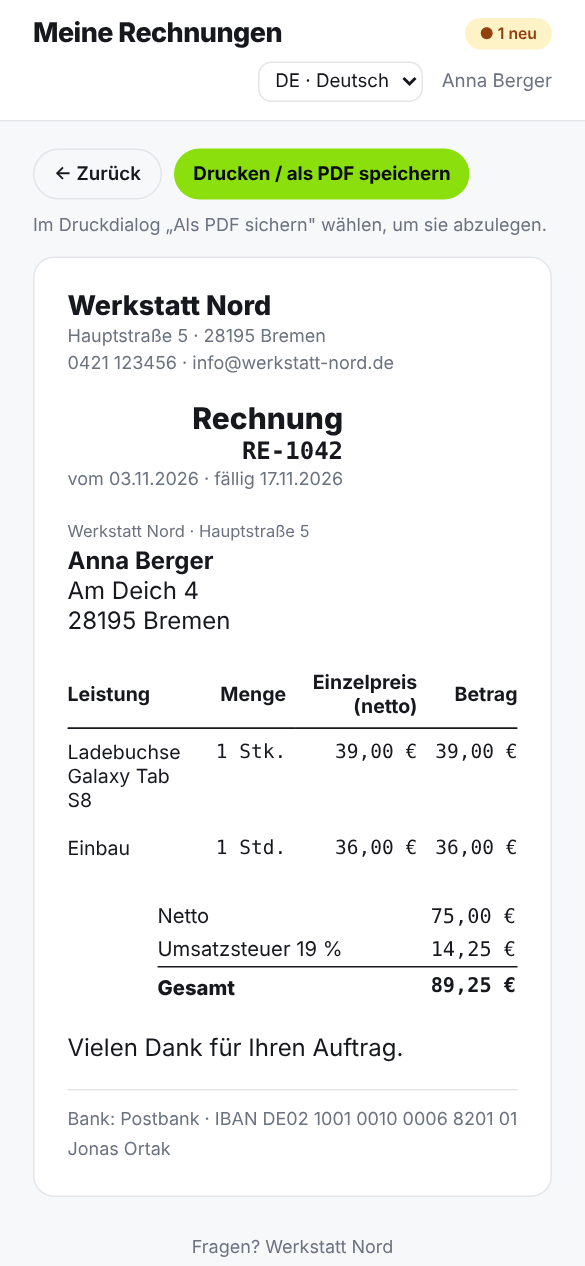
Unter „Rechnungen" öffnet „Ansehen" eine gestellte Rechnung so, wie sie auf Papier aussieht; „Drucken / als PDF speichern" öffnet den Druckdialog. Entwürfe sieht der Kunde nicht. Briefkopf und Anschrift stehen dort so, wie sie am Tag des Stellens waren — ziehen Sie oder der Kunde später um, bleibt die alte Rechnung, wie sie war.
8 Termine verlegen oder absagen
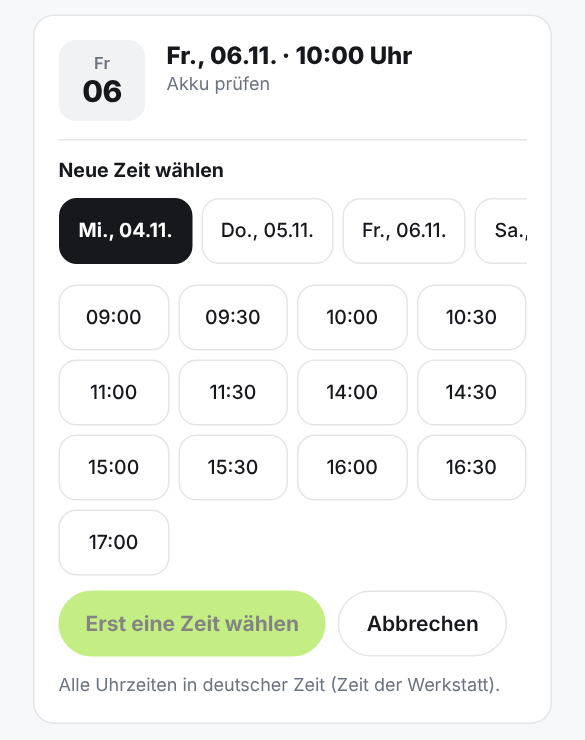
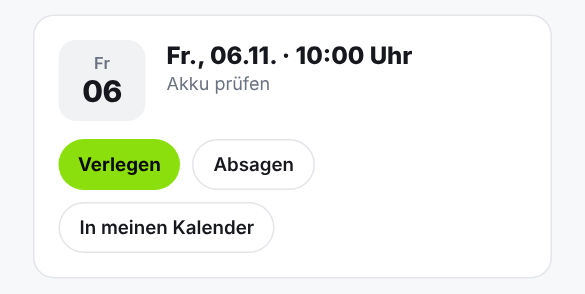
Hat der Kunde einen Termin, erscheint der Reiter „Termine". Absagen geht bis 2 Stunden vor Beginn; verlegen ebenso, und nur auf freie Zeiten Ihrer Online-Buchung — ist sie aus, kann er nur absagen. Kürzer vorher zeigt die Seite Ihre Telefonnummer. Höchstens 5 Änderungen am Tag. Sie bekommen einen Hinweis unter der Glocke; ist Mailversand eingerichtet, wird die Bestätigung an den Kunden vorgemerkt.
9 In meinen Kalender
An jedem Termin legt „In meinen Kalender" eine Kalenderdatei ab — mit Uhrzeit, Ihrer Werkstatt samt Anschrift als Ort und einer Erinnerung einen Tag vorher. Dieselbe Datei gibt es auf der Bestätigung der Online-Buchung.
10 Garantie und Reklamation mit Foto
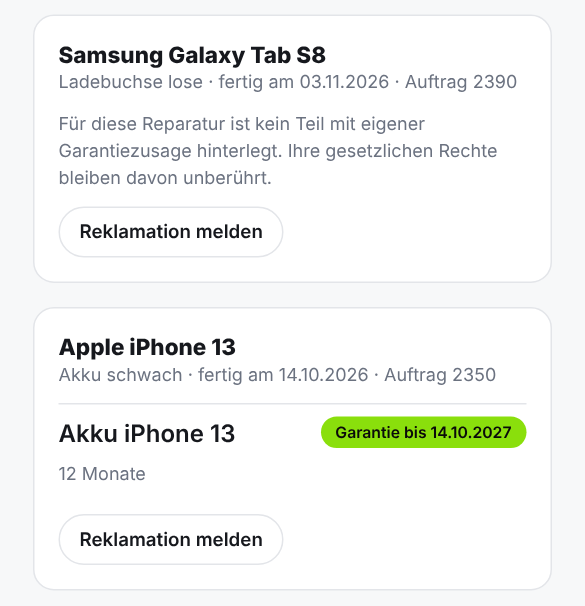
Nach einer fertigen Reparatur gibt es den Reiter „Garantie": je eingebautem Teil, bis wann Ihre Garantie läuft (aus „Garantie in Monaten" am Teil im Lager). „Reklamation melden" nimmt eine Beschreibung und auf Wunsch ein Foto. Bei Ihnen steht die Reklamation als Nachricht am ursprünglichen Auftrag, dazu ein Hinweis unter der Glocke. Das Foto holt die geöffnete App ab (nach der Anmeldung und alle 5 Minuten) und legt es als Anhang „Foto zur Reklamation (Kunde)" an den Auftrag.
11 Meine Daten, Einwilligungen, Auskunft
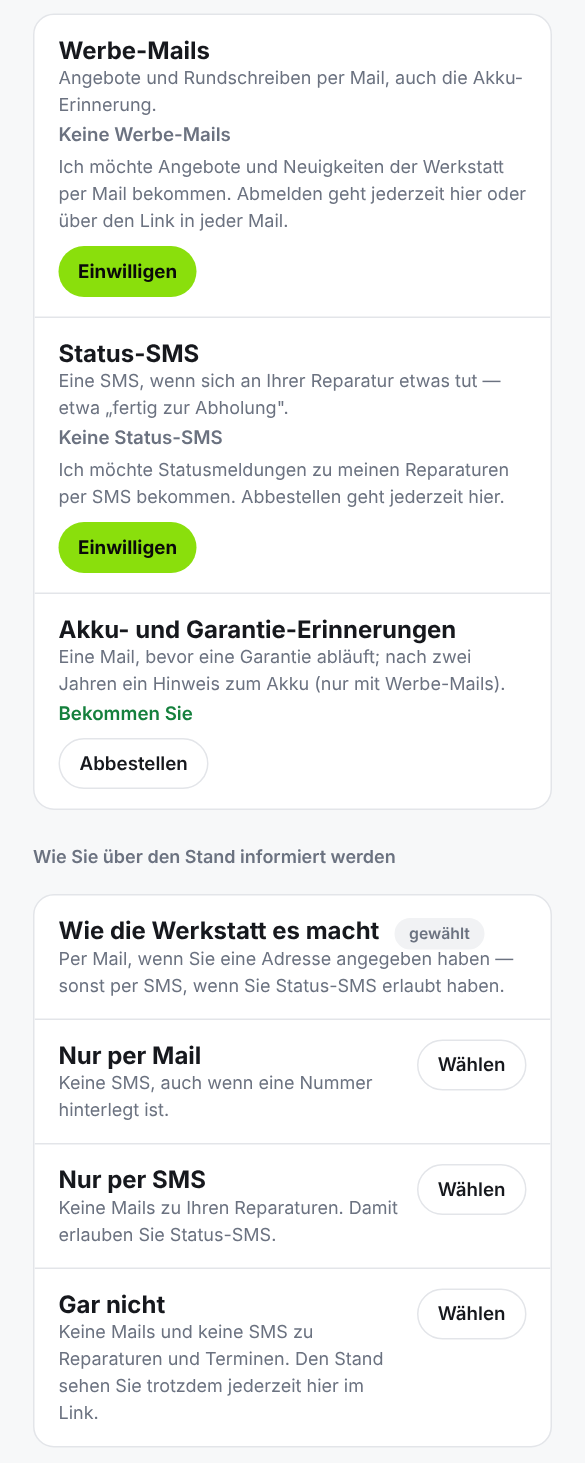
Unter „Meine Daten" ändert der Kunde Telefon, Handy und Anschrift selbst; jede Änderung steht danach mit alt → neu in der Notiz seiner Akte, und Sie bekommen einen Hinweis. Eine neue Mailadresse gilt erst nach Bestätigung. Er wählt, wie er über den Stand informiert werden will (wie die Werkstatt es macht, nur Mail, nur SMS oder gar nicht), schaltet Werbe-Mails, Status-SMS und Erinnerungen an oder ab und ruft seine Datenauskunft ab.
12 Der Gerätepass
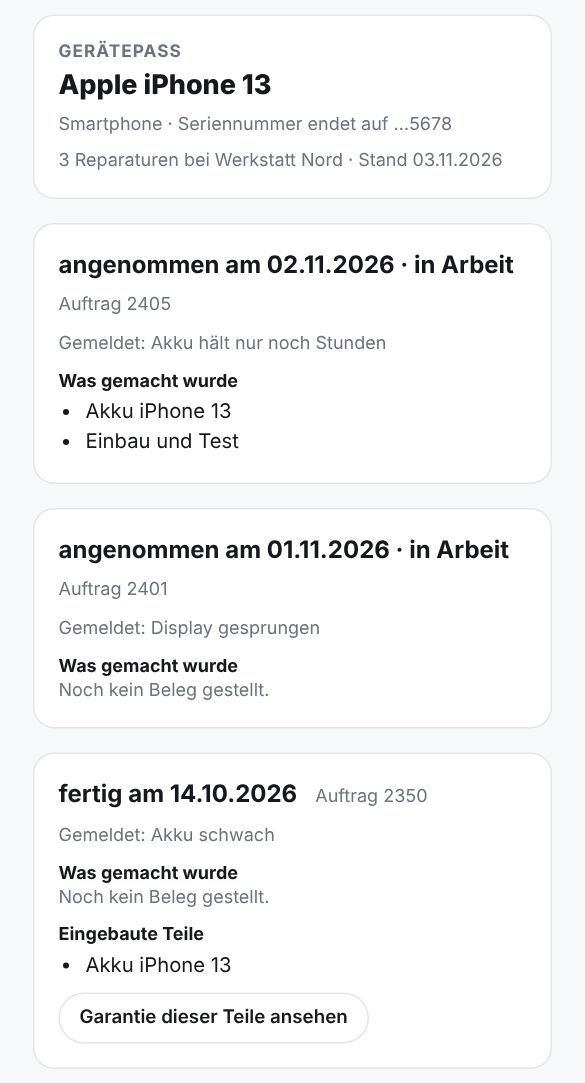
Unter „Geräte" öffnet der Kunde je Gerät den Gerätepass: alle Reparaturen mit Datum, gemeldetem Fehler, was gemacht wurde (aus den gestellten Belegen) und eingebauten Teilen. Die Seriennummer steht gekürzt da. Der Pass lässt sich drucken — etwa für einen Verkauf.
13 Rückruf erbitten
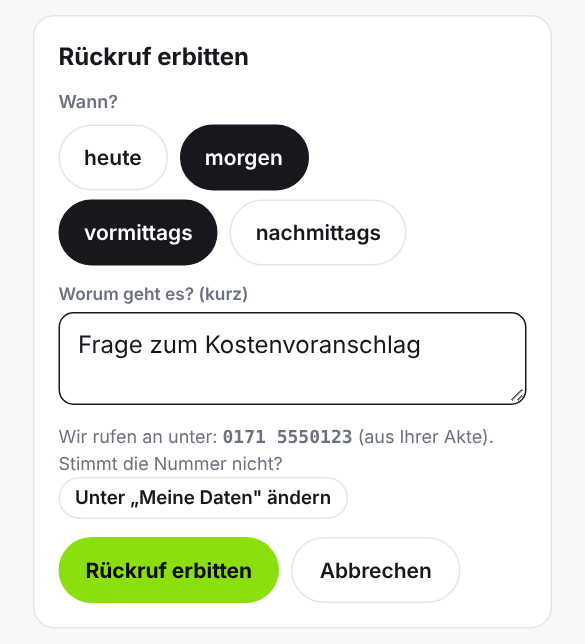
Unter „Aufträge" bittet der Kunde um einen Rückruf: heute oder morgen, vormittags oder nachmittags, mit einem kurzen Grund. Angerufen wird die Nummer aus seiner Akte — er sieht sie, ändern kann er sie unter „Meine Daten". Offen sein kann je Kunde nur ein Wunsch, und mehr als drei am Tag gehen nicht. Er liest „offen", bis Sie abhaken, danach „erledigt".
14 Wie zufrieden waren Sie?
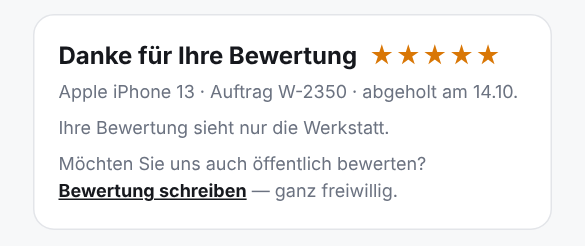
Nach der Abholung fragt der Link einmal je Auftrag nach 1 bis 5 Sternen und, wenn der Kunde will, einem Satz. Die Bewertung sieht nur Ihre Werkstatt. Haben Sie einen Link für öffentliche Bewertungen hinterlegt (letzter Schritt), bietet die Seite ihn nach 4 oder 5 Sternen als normalen Link an — ohne Nachhaken.
15 Was in der App ankommt
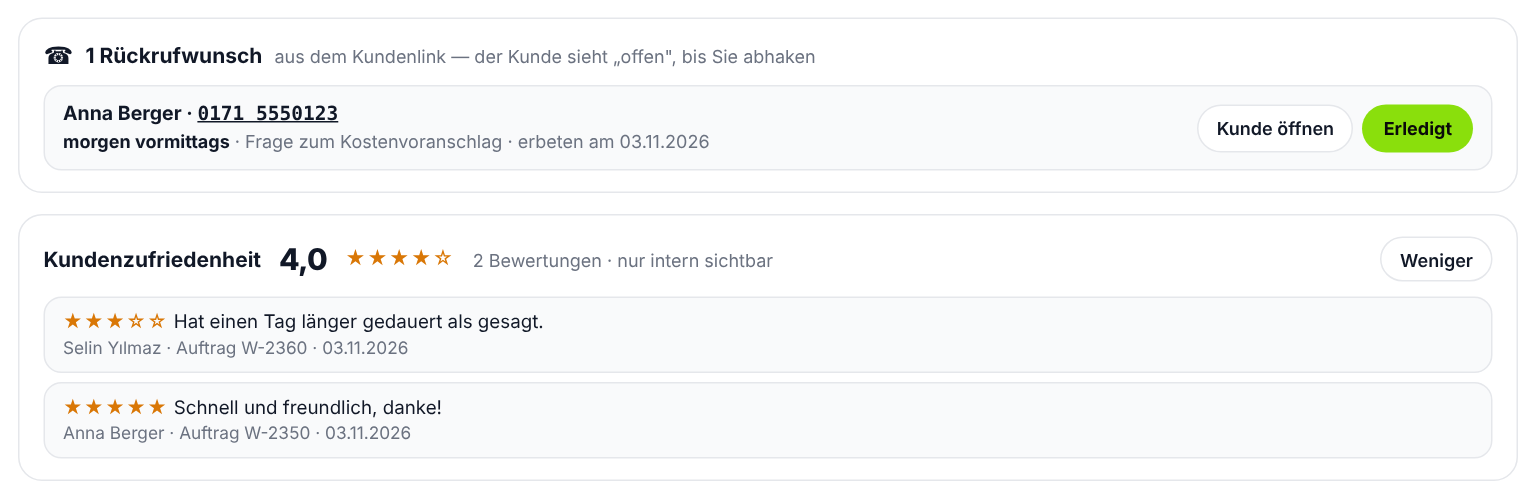
Oben im Dashboard stehen offene Rückrufwünsche — nur, wenn welche da sind: Name, Nummer zum Antippen, Zeitfenster und Grund, dazu „Kunde öffnen" und „Erledigt". Die Liste hängt nicht an der Glocke; wer die Glocke leert, versteckt keinen Wunsch. Darunter die Kundenzufriedenheit mit Durchschnitt, Anzahl und den letzten Bewertungen mit Text. Am Auftrag steht die Bewertung des Kunden; eine mit 1 bis 3 Sternen meldet die Glocke, und der Hinweis öffnet den Auftrag.
16 Den Bewertungslink eintragen
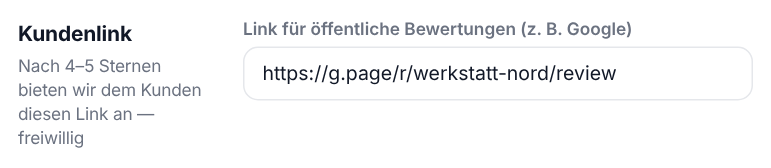
Einstellungen › Stammdaten & Belege › Abschnitt „Kundenlink": Hier tragen Sie den Link ein, unter dem man Sie öffentlich bewerten kann (etwa Ihren Google-Bewertungslink). Er muss mit https:// beginnen; sonst speichert die App ihn nicht und sagt warum. Leer heißt: kein Angebot.
Warum das so ist
Warum Link und Postleitzahl statt Konto
Ein Konto bräuchte ein Passwort und einen Weg, es zurückzusetzen. Der Link ist das, was der Kunde ohnehin bekommt; die Postleitzahl ist das zweite Merkmal, das ein Fremder mit dem Link allein nicht hat. Wer den Link verliert, bekommt einen neuen — der alte gilt dann nicht mehr.
Was der Kunde nie sieht
Befund, interne Notizen, Mitarbeiter, Einkaufspreise, Entwürfe und Bewertungen anderer. Was der Link zeigt, liefert die Datenbank je Kunde selbst aus — die Seite bekommt nichts, was sie dann nur nicht anzeigt.
Neu seit dem letzten Besuch
Öffnet der Kunde den Link wieder, zeigt der Kopf „● neu", wenn sich seitdem etwas getan hat: eine neue Station, eine Nachricht von Ihnen im Link-Chat oder eine wartende Freigabe. Gemerkt wird das im Browser des Kunden; auf einem zweiten Gerät erscheint es dort noch einmal als neu.
Mails nur, wenn der Versand eingerichtet ist
Verlegt oder sagt der Kunde einen Termin ab, legt die Datenbank die Bestätigung in den Versand. Hinaus geht sie erst, wenn Mailversand eingerichtet ist (Kapitel „Mail und SMS"); deshalb sagt die Seite „vorgemerkt" und nicht „gesendet".