Das Abo bezahlen
Bezahlseite, Karte ändern, Rechnungen, Kündigen
Bezahlt wird das Abo über Stripe, einen Zahlungsdienst. Ihre Kartennummer oder Bankverbindung tippen Sie dort ein, nicht in RepairTrack — und RepairTrack bekommt sie auch nie zu sehen. Dieses Kapitel zeigt den Weg vom Buchen bis zur Kündigung. Er setzt voraus, dass der Betreiber die Bezahlung über Stripe eingerichtet hat; solange nicht, gilt das Kapitel „Abo und Abrechnung".
1 Plan wählen und buchen
Einstellungen › Abo & Rechnung, beim gewünschten Plan „Jetzt buchen". In der Lade wählen Sie monatlich oder jährlich, bestätigen die Bedingungen und klicken „Zahlungspflichtig buchen". Dann geht es auf die Bezahlseite von Stripe. Dort geben Sie Zahlungsmittel und Rechnungsanschrift ein. Womit Sie bezahlen, wählen Sie dort, unter dem, was Stripe anbietet — in der Lade steht als Zahlungsart deshalb nur „Auf der Bezahlseite von Stripe". Bezahlen kann nur ein Admin der Werkstatt.
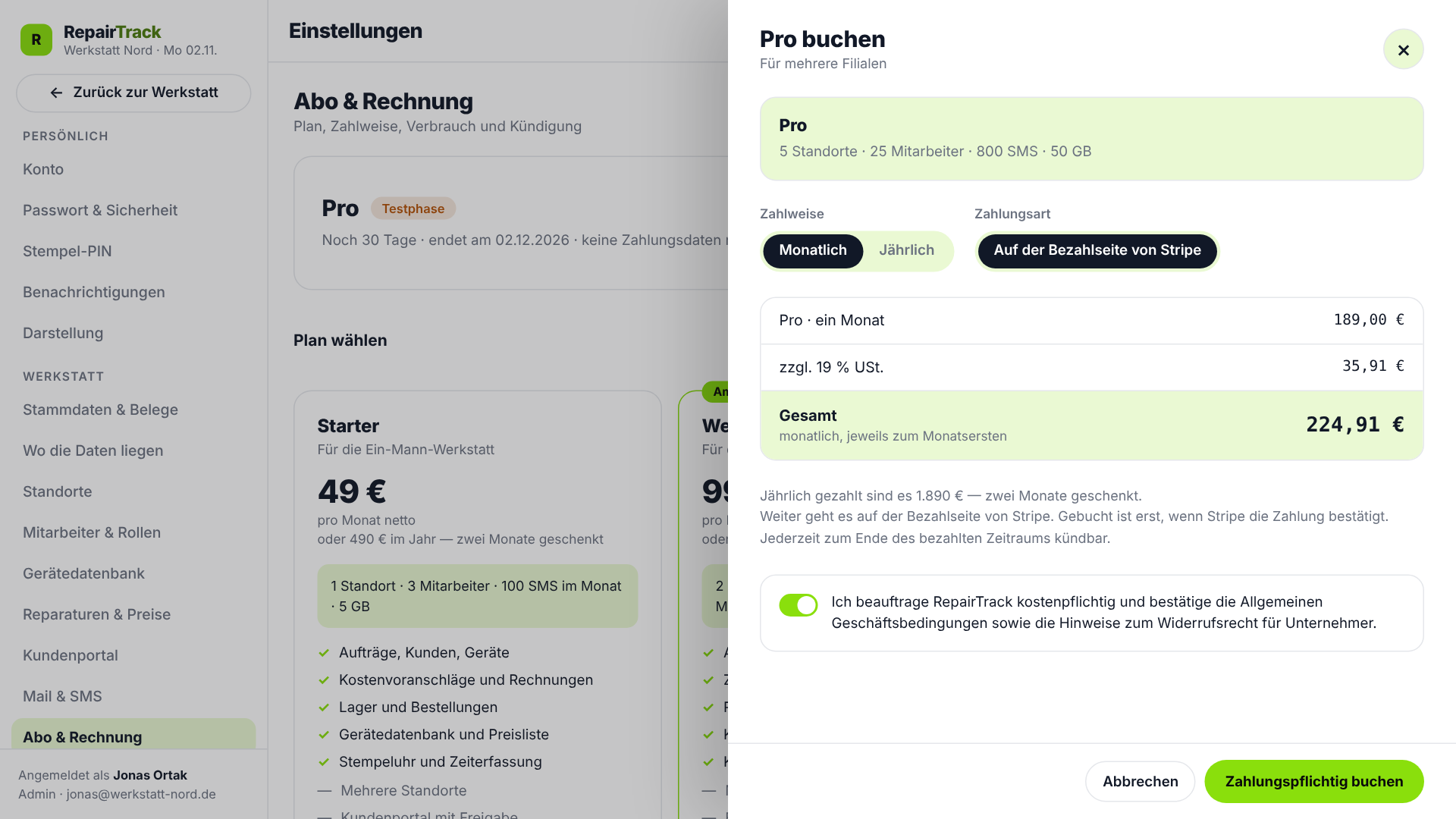
2 Zurück in RepairTrack
Nach dem Bezahlen schickt Stripe Sie zurück auf die Abo-Seite. Die Meldung sagt, dass die Bestätigung unterwegs ist; kurz darauf steht der Plan oben als gebucht. Haben Sie auf der Bezahlseite abgebrochen, sagt die Meldung „Bezahlung abgebrochen. Gebucht ist nichts."
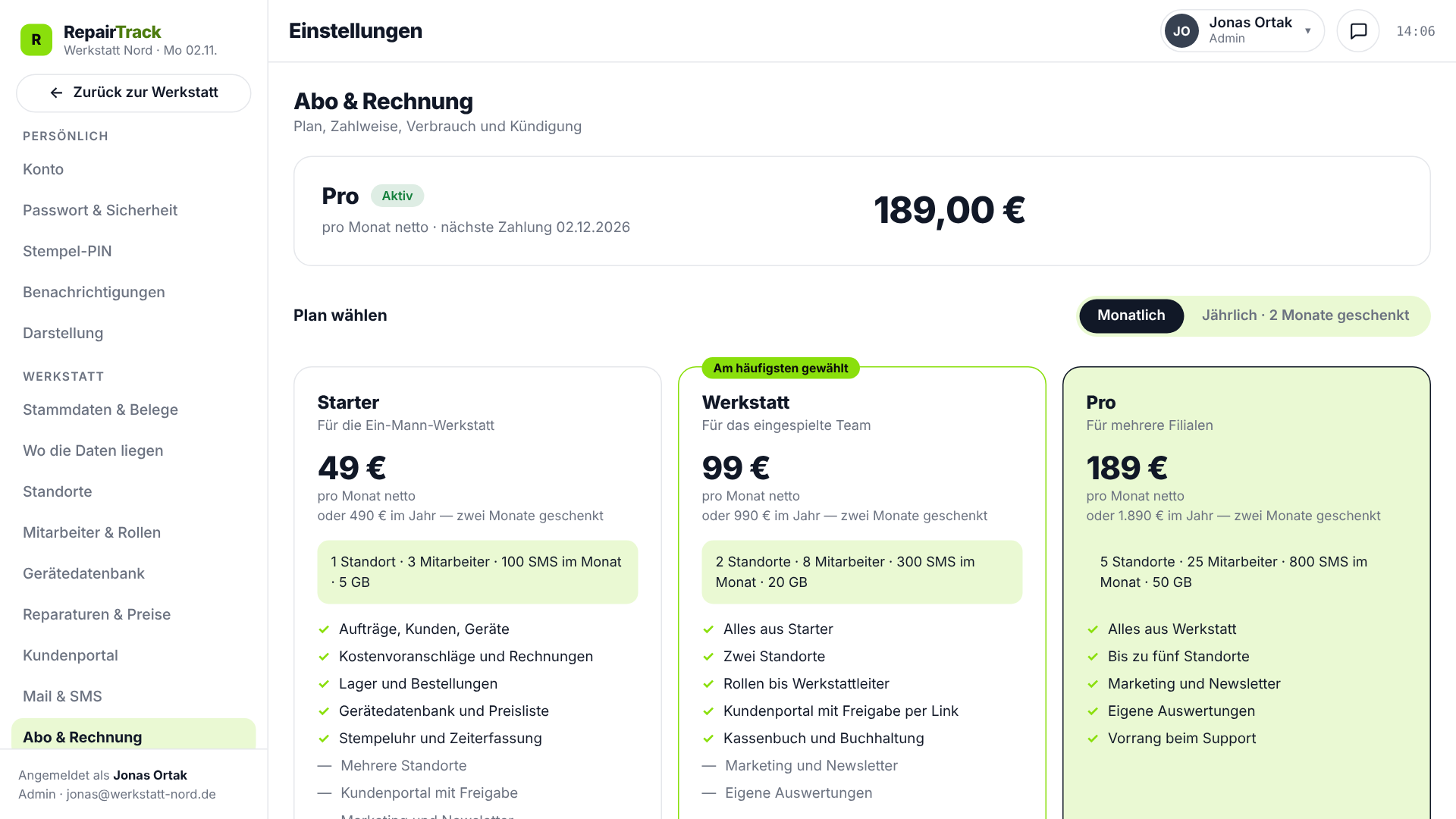
3 Karte ändern und Rechnungen
Unten auf der Abo-Seite steht nun „Bezahlt wird über Stripe" mit dem Knopf „Zahlung & Rechnungen". Er öffnet Ihren Kundenbereich bei Stripe: Dort ändern Sie Karte oder Bankverbindung, sehen Ihre Rechnungen und wechseln den Plan — so, wie der Betreiber den Kundenbereich eingerichtet hat. Ein Link dort führt zurück zu RepairTrack. Unter „Vertrag" steht als Zahlungsart, was Stripe meldet — etwa „Karte · Visa •••• 4242".

4 Kündigen
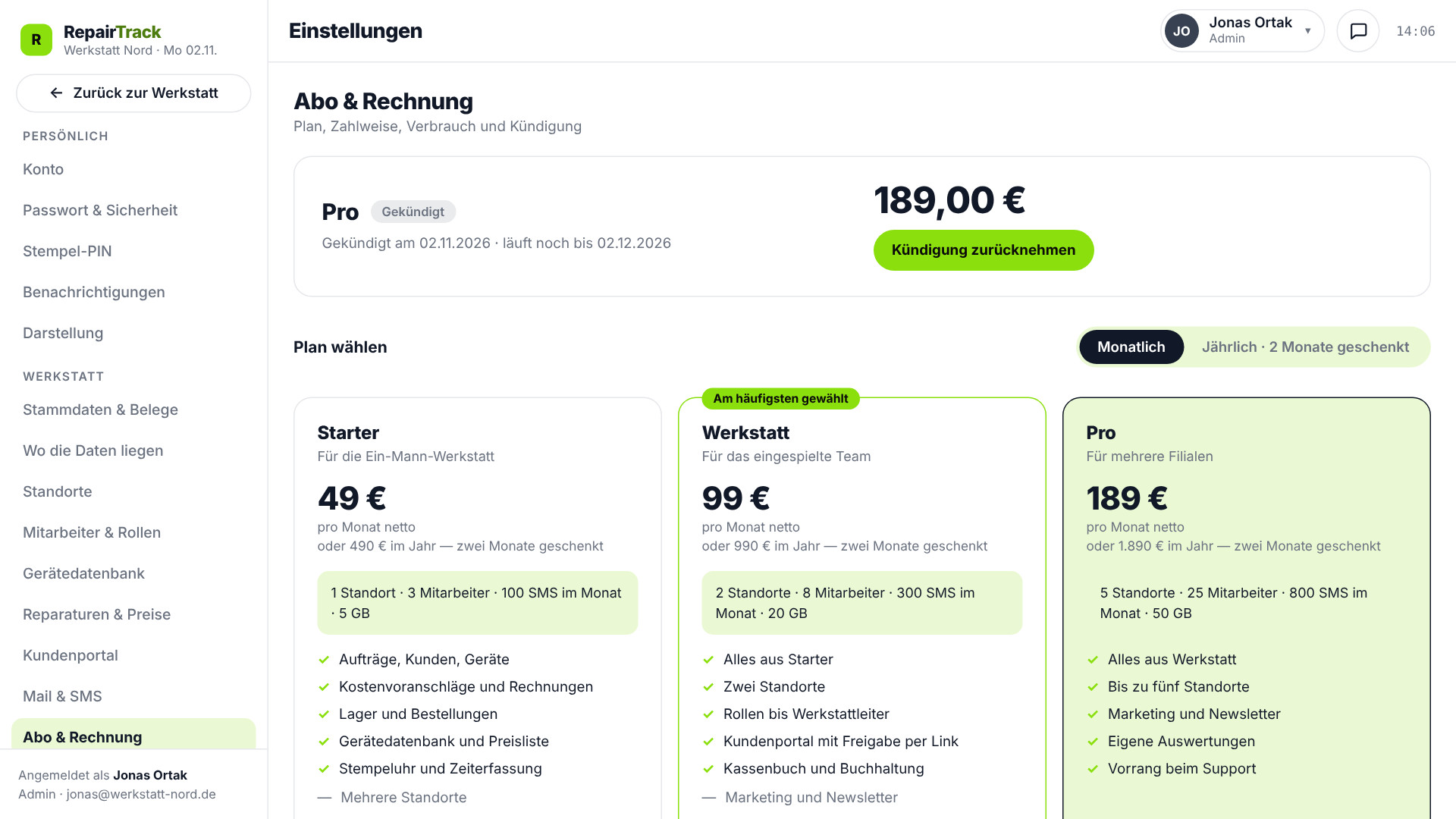
„Abo kündigen" führt bei einem Abo über Stripe ebenfalls in den Kundenbereich, denn dort läuft die Zahlung. Die Kündigung gilt zum Ende des bezahlten Zeitraums; bis dahin arbeiten Sie weiter wie bisher. Die Abo-Seite zeigt danach, dass gekündigt ist und wann es endet. „Kündigung zurücknehmen" nimmt sie bei Stripe zurück; erst wenn Stripe das bestätigt, steht das Abo wieder als aktiv da. Ist Stripe gerade nicht erreichbar, sagt die Meldung das, und es bleibt gekündigt.
Warum das so ist
Warum die Karte nicht in RepairTrack steht
Wer Kartendaten speichert, muss sie schützen wie eine Bank. Das kann ein Zahlungsdienst besser als eine Werkstatt-Software. RepairTrack erfährt deshalb nur, dass bezahlt wurde, für welchen Plan und die Art des Zahlungsmittels mit den letzten vier Ziffern — nie die ganze Nummer.
Warum erst die Bestätigung bucht
Eine Bezahlseite kann man schließen, eine Karte kann abgelehnt werden. Würde schon der Klick auf „Zahlungspflichtig buchen" den Plan eintragen, stünde dort ein Abo, das niemand bezahlt hat. Deshalb trägt erst die Nachricht von Stripe ihn ein — jede genau einmal, auch wenn Stripe sie wiederholt.
Was Stripe berechnet und was RepairTrack
Den Grundpreis des Plans zieht Stripe ein. SMS über dem Kontingent Ihres Plans stellt der Betreiber gesondert in Rechnung.
Wenn eine Abbuchung scheitert
Dann versucht Stripe es erneut. Oben auf der Abo-Seite steht „Zahlung offen", und jeder Admin der Werkstatt bekommt einen Hinweis unter der Glocke — einen, auch wenn Stripe mehrmals scheitert. Wer erst später Admin wird, bekommt ihn bei der nächsten Anmeldung. Prüfen Sie dann das Zahlungsmittel unter „Zahlung & Rechnungen". Mit der nächsten bezahlten Rechnung verschwindet „Zahlung offen", und die Hinweise gelten als gelesen.
Ist einmal über Stripe bezahlt
Dann wird nur noch über die Bezahlseite gebucht. Ein zweites Abo daneben gibt es nicht: Wer bei laufendem Stripe-Abo noch einmal bucht, landet im Kundenbereich, wo der Plan gewechselt wird.