Kunden aus dem alten Programm
CSV-Datei mit Kundennummern und Geräten übernehmen
Wer wechselt, hat schon Kunden — mit Nummern, unter denen sie am Telefon nach ihrer Reparatur fragen, und mit Geräten, die schon einmal hier waren. Dieses Kapitel zeigt, wie die Liste aus dem alten Programm hereinkommt, ohne dass jemand doppelt angelegt wird — auch nicht beim zweiten Versuch.
1 Die Datei hineinziehen
Kunden › „Kunden importieren (CSV)". Die Datei aus dem alten Programm auf die Fläche ziehen oder „Datei wählen". Gelesen wird nur in Ihrem Browser. Semikolon, Komma oder Tabulator, UTF-8 oder das, was Excel unter Windows speichert, erkennt das Programm selbst; oben steht, was es erkannt hat. Eine Excel-Datei (.xlsx) speichern Sie vorher in Excel als CSV.

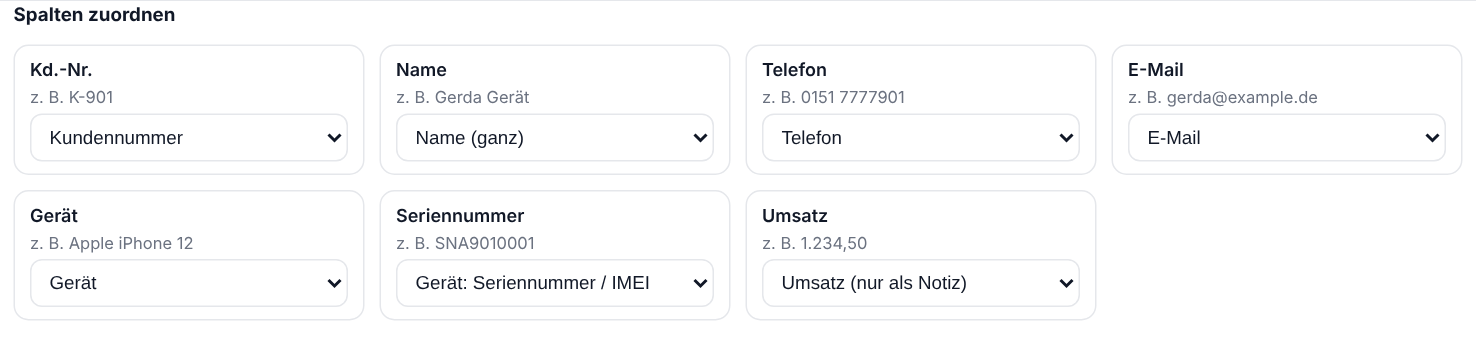
2 Spalten zuordnen
Jede Spalte bekommt ein Feld; aus der Überschriftszeile ist das meiste schon vorbelegt. Neben Name, Telefon, Mail und Anschrift gibt es Kundennummer, Gerät, Hersteller, Modell und Seriennummer — daraus wird je Zeile ein Gerät am Kunden. Eine Spalte „Umsatz" kommt nur als Zeile in die Notiz des Kunden. Was nicht gebraucht wird, steht auf „nicht übernehmen".
3 Die Vorschau lesen
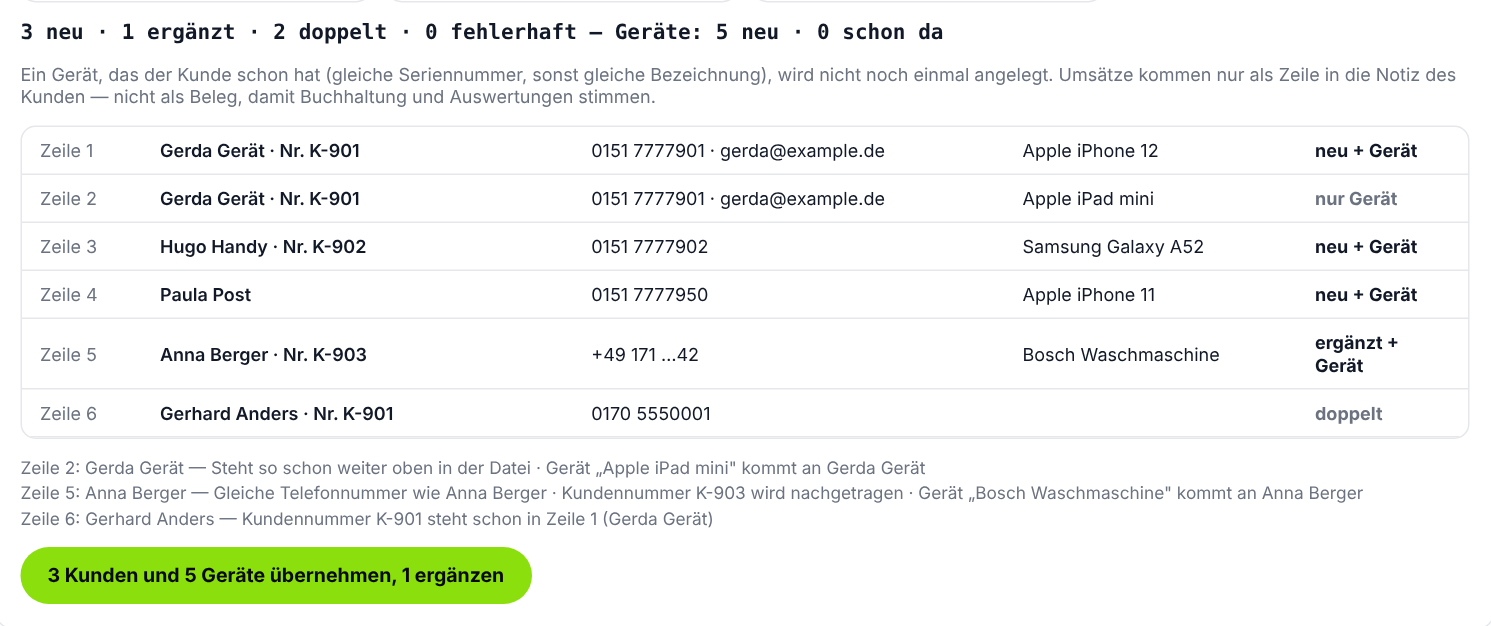
Bevor irgendetwas geschrieben ist, zählt das Programm: neu, doppelt, fehlerhaft — und die Geräte getrennt. Die Spalte „Stand" sagt je Zeile, was passiert: „neu", „neu + Gerät", „nur Gerät" (den Kunden gibt es schon, sein Gerät nicht), „ergänzt" (siehe unten), „doppelt" oder „fehlerhaft". Darunter stehen die Zeilen, die man sich ansehen sollte, mit Grund — etwa eine Kundennummer, die schon ein anderer Kunde hat.
4 Übernehmen
Ein Klick, dann geht es in Portionen; ein Balken zeigt, wie weit. Danach sagt der Bericht, was angelegt wurde und was nicht. Bricht die Verbindung mittendrin ab, steht das dort mit Zahl und Grund, und „Noch einmal versuchen" übernimmt nur den Rest. Die Geräte stehen danach in der Kundenakte unter „Geräte & Aufträge".

5 Noch einmal importieren: „ergänzt"
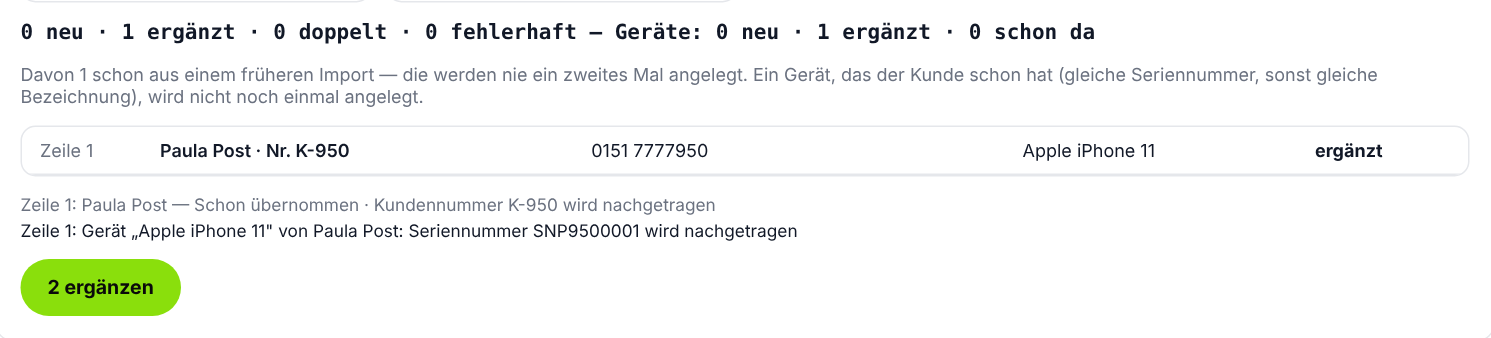
Dieselbe oder eine vollständigere Datei ein zweites Mal: Wer schon da ist, kommt nicht doppelt. Fehlt einem vorhandenen Kunden nur die Kundennummer oder einem vorhandenen Gerät die Seriennummer, trägt der Import sie nach — die Zeile steht dann als „ergänzt" in der Vorschau und wird gezählt. Überschrieben wird nie etwas: Hat der Kunde schon eine andere Nummer oder hat ein anderer Kunde diese, bleibt alles, wie es ist, und die Zeile sagt warum.
6 Die Kundennummer in der Akte
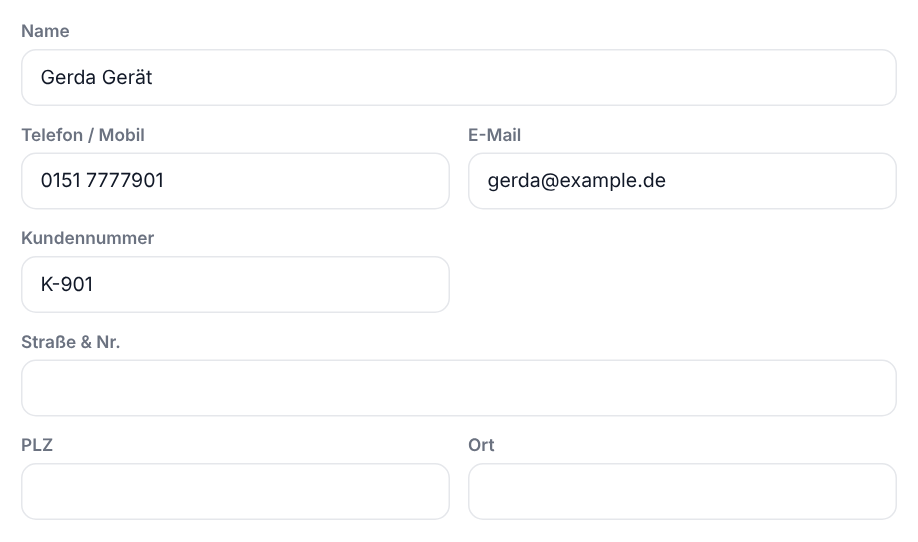
In der Kundenakte steht unter den Stammdaten das Feld „Kundennummer" — eintragen, ändern oder leeren. Jede Nummer gibt es je Werkstatt nur einmal; hat sie schon ein anderer Kunde, sagt die Akte, wer, und speichert nicht. Die Suche oben findet Kunden auch über ihre Nummer.
Warum das so ist
Wann zwei Zeilen derselbe Kunde sind
Bei gleicher Kundennummer, gleicher Mailadresse oder gleicher Telefonnummer — die Nummer verglichen nur nach Ziffern, „+49" wie „0". Der Schalter „Gleiche Mail oder Telefonnummer überspringen" ist voreingestellt. Eine gleiche Kundennummer wird immer übersprungen: Sie ist der Ausweis aus dem alten Programm.
Warum Umsätze keine Belege werden
Ein Beleg in RepairTrack ist ein Buchungsbeleg: fortlaufende Nummer, Umsatzsteuer, Kasse, Ausfuhr für den Steuerberater. Eine Summe aus dem alten Programm ohne die einzelnen Rechnungen dahinter würde Umsatz und Steuer verfälschen. Die alten Rechnungen bleiben dort, wo sie aufbewahrt werden müssen — im alten Programm oder dessen Archiv.
Keine Einwilligung aus der Datei
Importierte Kunden bekommen weder SMS-Statusmeldungen noch Werbung. Hat die Datei eine Spalte für die Werbe-Einwilligung, zählt sie nur, wenn Sie ausdrücklich bestätigen, dass dort eine nachweisbare Einwilligung steht — und dann nur für Zeilen mit „ja".
Was Excel mit Zahlen macht
Excel wirft die führende Null einer Postleitzahl weg und schreibt lange Nummern als „4,9E+11". Eine vierstellige PLZ bekommt ihre Null zurück. Eine verstümmelte Telefon- oder Kundennummer ist verloren — die Zeile heißt dann „fehlerhaft", statt still falsch übernommen zu werden; eine verstümmelte Seriennummer lässt nur das Gerät weg.