Der Auftragsfluss
Von der Annahme bis zur Abholung, Stationen und Zuständigkeit
Das Auftragsbrett ist der meistgenutzte Bildschirm des Programms. Es beantwortet in drei Sekunden die Frage, die in jeder Werkstatt zwanzigmal am Tag gestellt wird: Wo ist das Gerät von Frau Berger, und warum liegt es da schon seit gestern?
1 Jede Spalte ist ein Ort
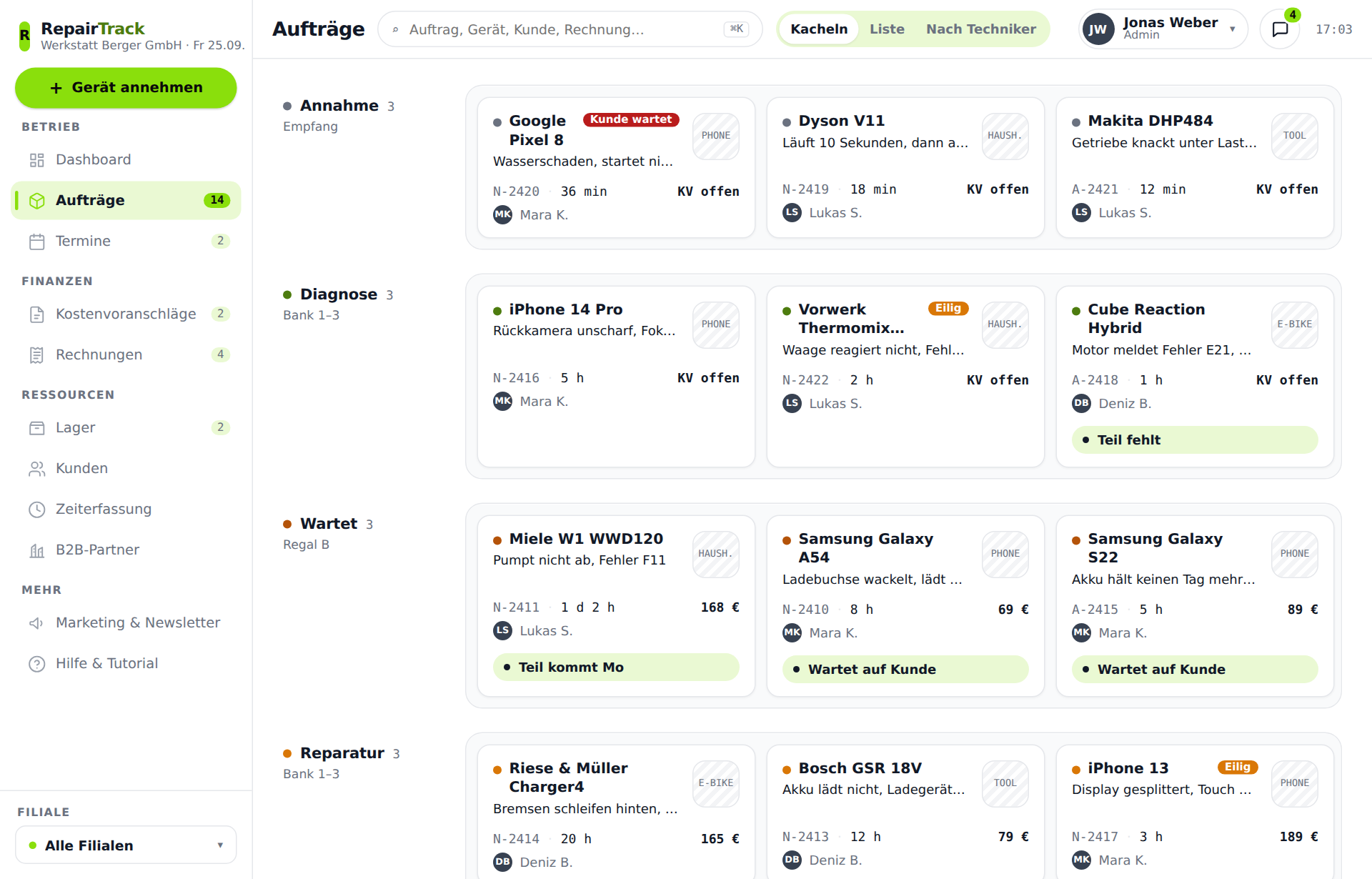
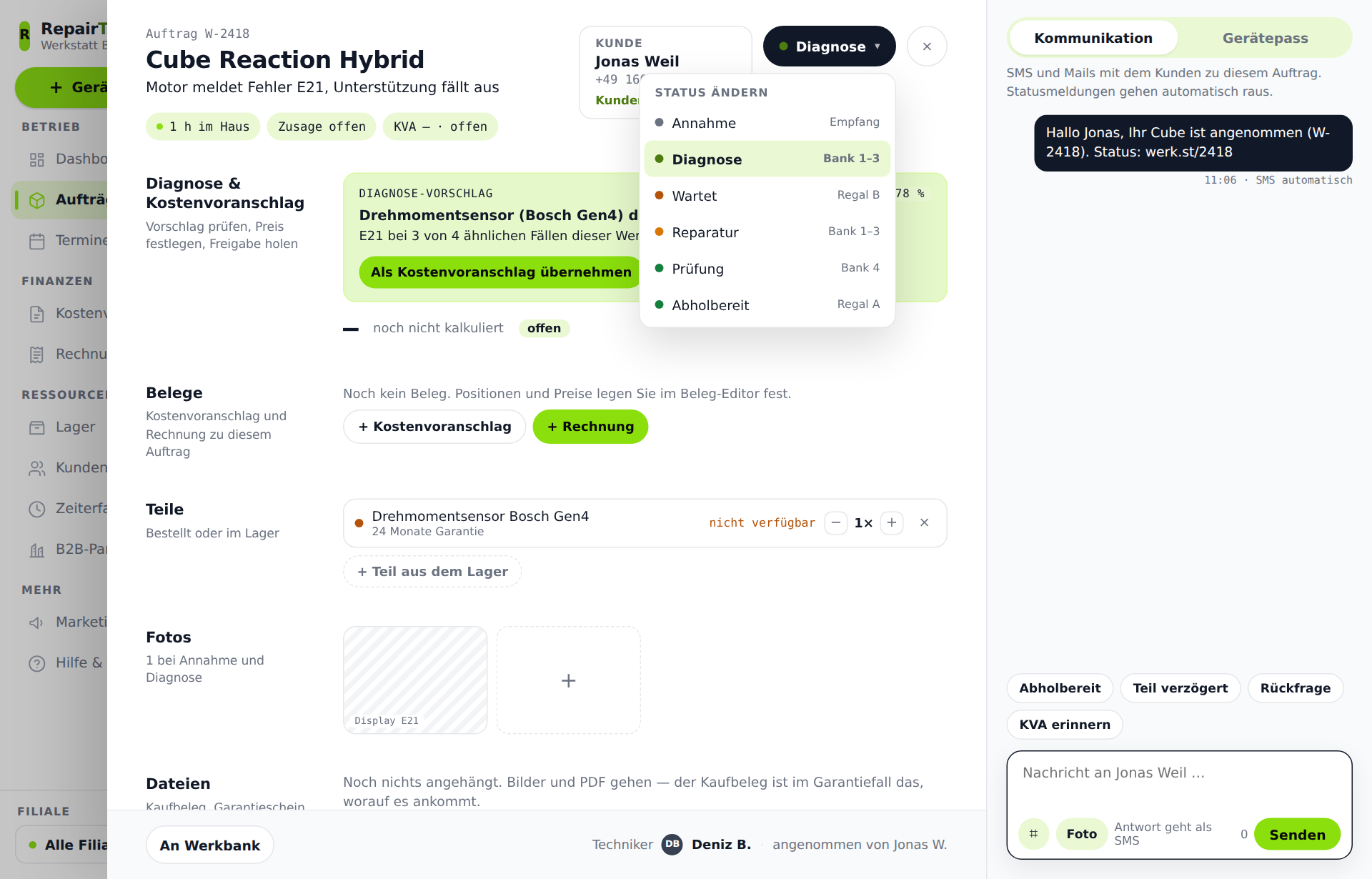
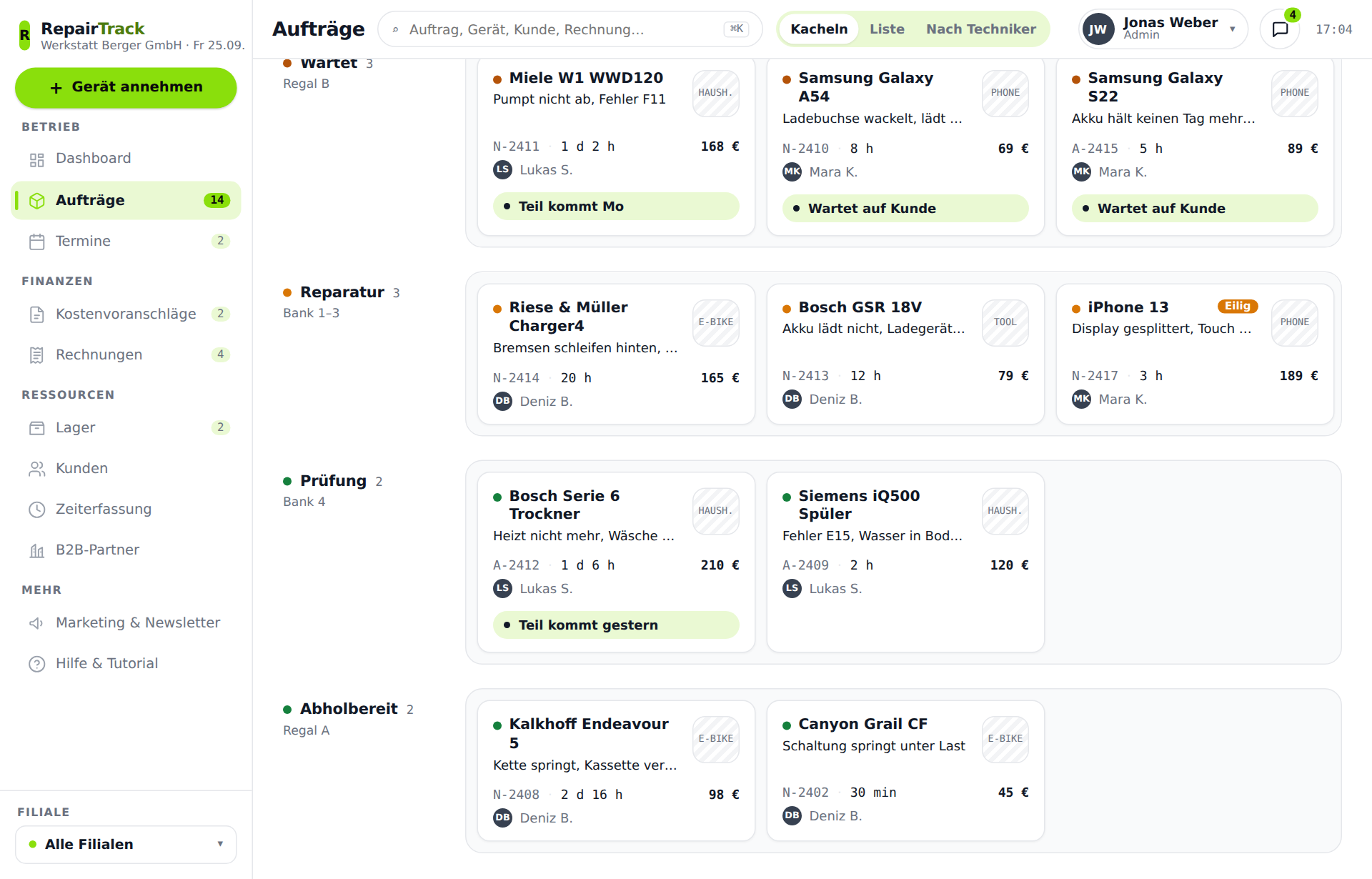
Sechs Stationen: Annahme, Diagnose, Wartet, Reparatur, Prüfung, Abholbereit. Unter jeder Überschrift steht, wo das Gerät dann wirklich liegt — Empfang, Bank 1–3, Regal B, Bank 4, Regal A. Das ist der ganze Trick: Wer die Spalte kennt, weiß, wo er hingreifen muss, und muss niemanden fragen.
2 Eine Karte lesen
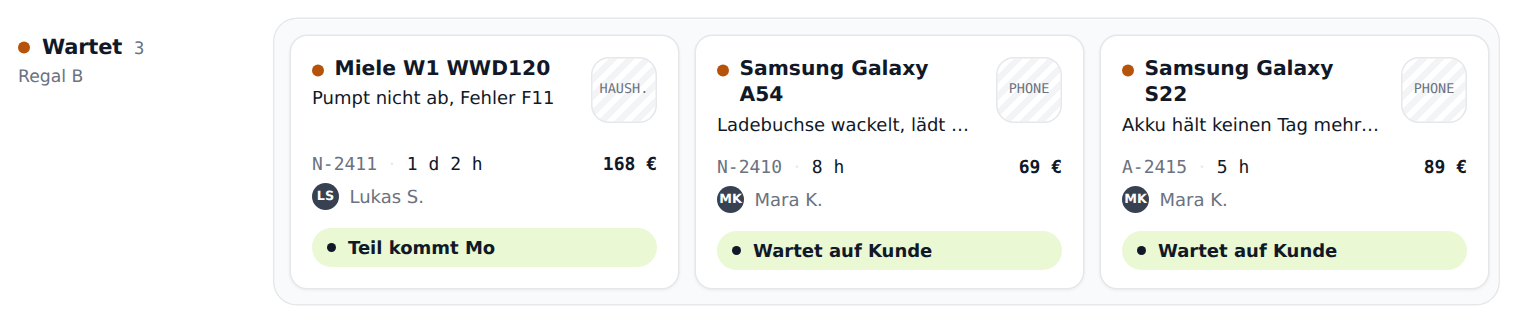
Gerät und Fehler oben, darunter Auftragsnummer, Liegezeit und Preis oder Belegstand, unten der zuständige Techniker. Ganz unten sagt ein grünes Band, worauf gewartet wird — „Teil kommt Mo", „Wartet auf Kunde". Zwei weitere Schilder gibt es nur im Ausnahmefall, und die sieht man auf dem Bild darüber: „Kunde wartet" in Rot und „Eilig" in Orange.
3 Den Auftrag öffnen
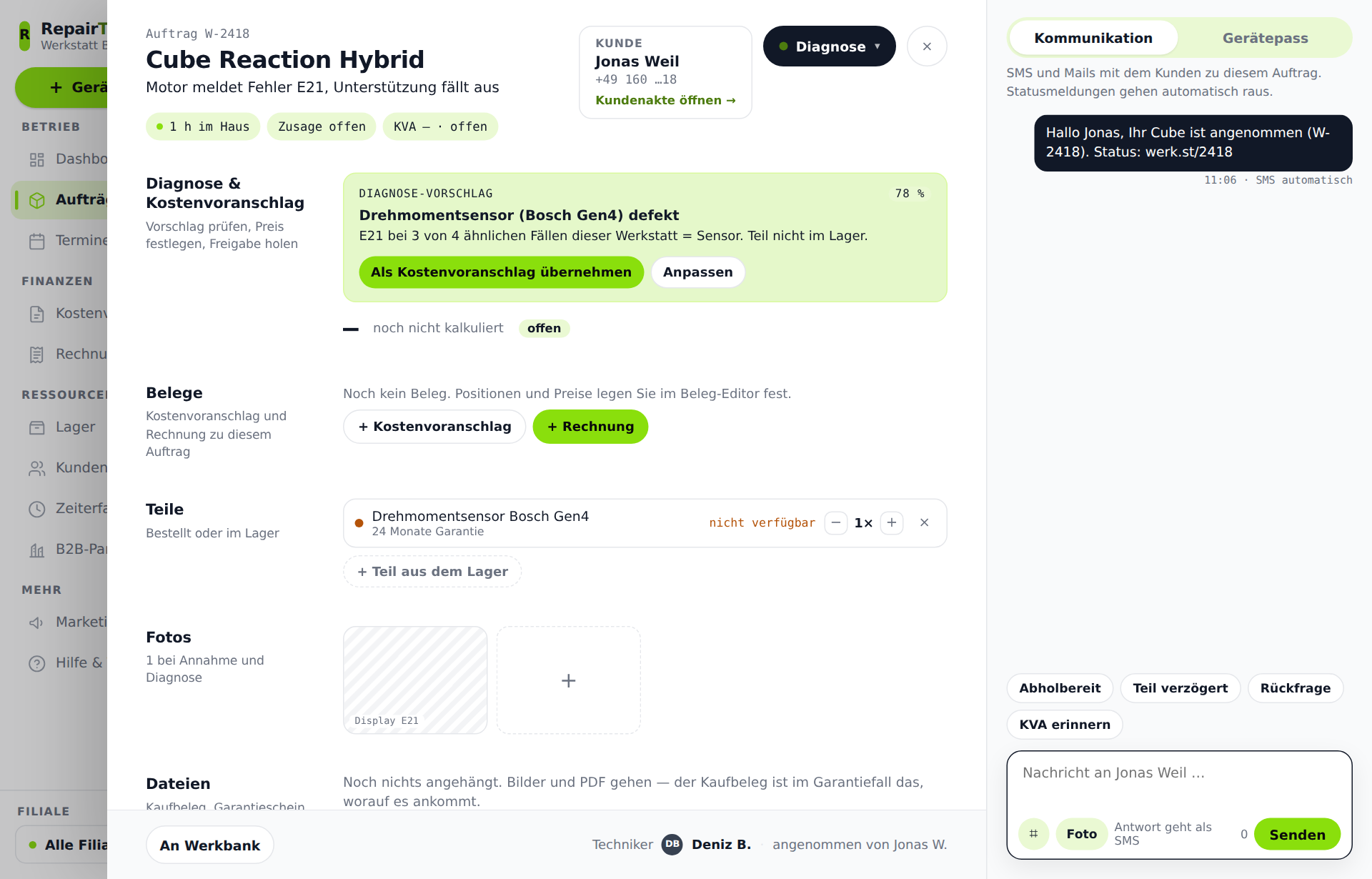
Ein Klick auf die Karte öffnet die Akte. Links steht der Auftrag: Diagnose und Kostenvoranschlag, die Belege dazu, die Teile mit ihrer Verfügbarkeit, Fotos und angehängte Dateien. Rechts läuft die Unterhaltung mit dem Kunden mit — und daneben liegt der Gerätepass, also alles, was dieses Gerät je hier war. Von hier aus wird gearbeitet; das Brett ist die Übersicht, nicht der Arbeitsplatz.
4 Weiterschieben
Oben am Auftrag steht die aktuelle Station; ein Klick darauf klappt die Auswahl auf. Ein Gerät wandert weiter, wenn es wirklich weiter ist — nicht, wenn jemand es für erledigt hält. Jeder Wechsel wird mit Zeit und Person festgehalten. Was zurück muss, geht auch zurück; ein Rückschritt ist keine Schande, sondern eine Information. Und der Kunde erfährt es: Statusmeldungen gehen automatisch als SMS raus.
5 Die Werkbank für die eigentliche Arbeit
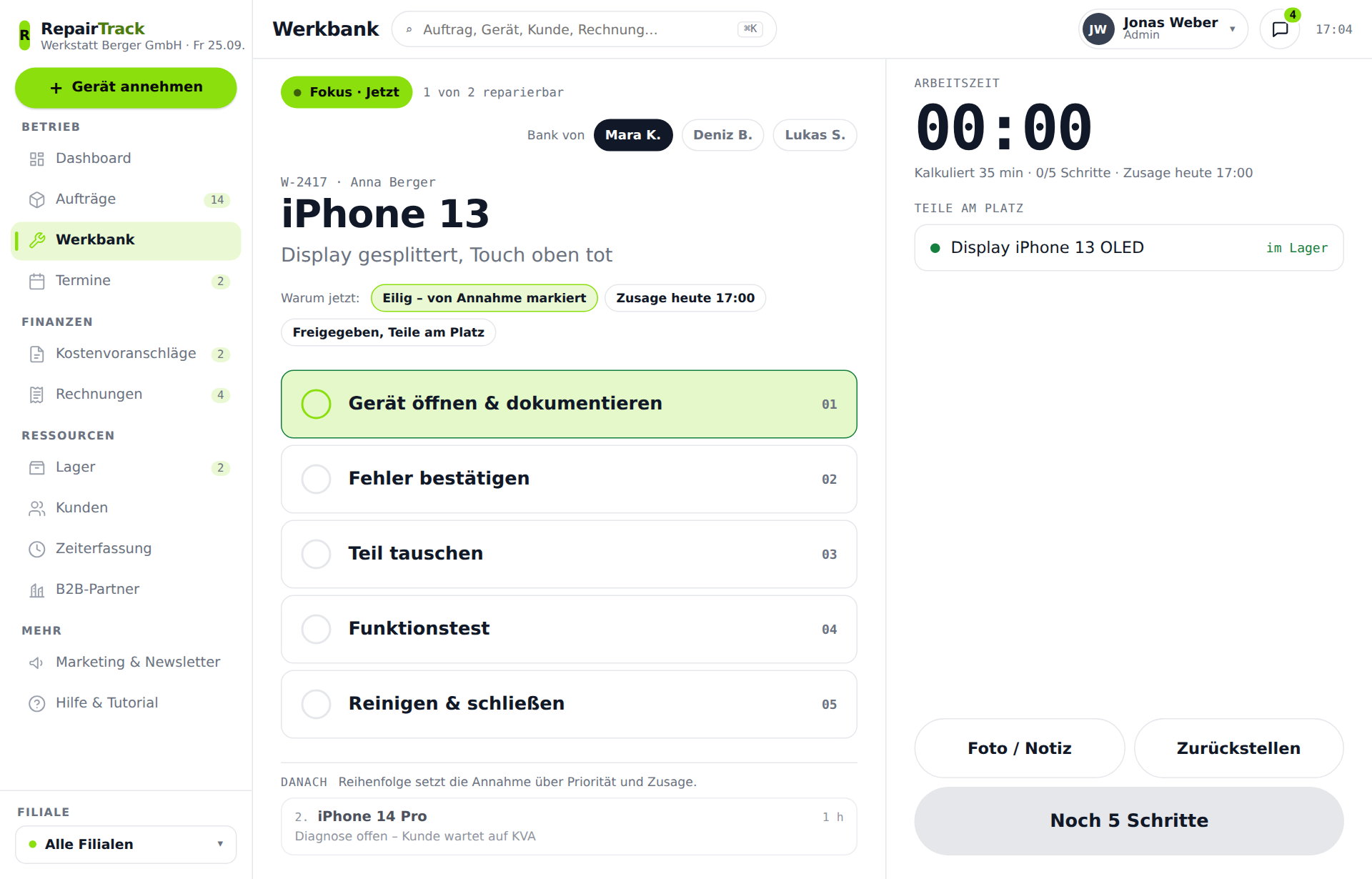
Wer den ganzen Tag an einem Gerät sitzt, will nicht das Brett sehen, sondern seinen Auftrag — groß, mit freien Händen. Die Werkbank zeigt genau einen Auftrag, die Arbeitsschritte dazu und die laufende Zeit. Sie lässt sich mit der Stempel-PIN am Tablet öffnen, ohne dass sich jemand mit Passwort anmeldet.
6 Abholbereit — und dann ins Archiv
Nach der Prüfung wandert das Gerät nach „Abholbereit", Regal A, und der Kunde bekommt Bescheid. Abholbereit ist die letzte Station auf dem Brett. Der Abschluss passiert bei der Abholung: Er erzeugt die Rechnung und legt den Auftrag ins Archiv — das Brett bleibt dadurch das, was heute zu tun ist, und wird nicht zur Ablage.
Warum das so ist
Warum Stationen und nicht eine Statusspalte
Eine Liste mit einer Spalte „Status" beantwortet die Frage „in welchem Zustand ist der Auftrag". Eine Werkstatt stellt aber eine andere Frage: „wo liegt das Ding". Solange beides dasselbe bedeutet, ist die Liste genauso gut. Sie hört an dem Tag auf, gut zu sein, an dem drei Geräte auf ein Teil warten und jemand sie sucht. Deshalb steht unter jeder Station ein Ort, und deshalb heißt eine davon „Wartet" und nicht „pausiert".
Warum die Liegezeit so groß auf der Karte steht
Weil kein Auftrag daran scheitert, dass jemand ihn vergisst — sondern daran, dass niemand merkt, wie lange er schon liegt. Ein Gerät in der Diagnose seit fünf Stunden ist normal. Dasselbe Gerät seit fünf Tagen ist ein Anruf, den jemand nicht gemacht hat. Die Zahl steht deshalb neben der Auftragsnummer und nicht in einer Auswertung, die niemand öffnet.
Wer schieben darf
Techniker, Service-Annahme, Werkstattleiter und Admin. Das Back-Office nicht — es arbeitet mit Rechnungen, nicht mit Geräten. Das ist keine Abwertung, sondern eine Abgrenzung: Wer ein Gerät nicht in der Hand hatte, sollte nicht bestätigen, dass es fertig ist.
Ein Rückschritt ist erlaubt
Manche Programme lassen einen Auftrag nur vorwärts. Das sieht sauber aus und führt dazu, dass ein Gerät auf „Reparatur" steht, während es längst wieder in der Diagnose liegt — weil niemand den Rückweg hat. Hier geht beides, und beides steht im Verlauf. Eine Station ist eine Beschreibung der Wirklichkeit, kein Fortschrittsbalken.