Die ersten 30 Minuten
Firmendaten, erster Mitarbeiter, erstes Gerät
Eine frische Werkstatt ist leer. Kein Auftrag, kein Kunde, kein Preis — nur die Gerätedatenbank mit über tausend Modellen und Ihr eigenes Konto. Das ist Absicht: Erfundene Daten sehen ordentlich aus, und dann weiß nach drei Tagen niemand mehr, was echt ist und was Kulisse. Diese halbe Stunde füllt die vier Dinge, die Sie wirklich brauchen, bevor das erste Gerät auf dem Tresen liegt.
1 Firmendaten eintragen
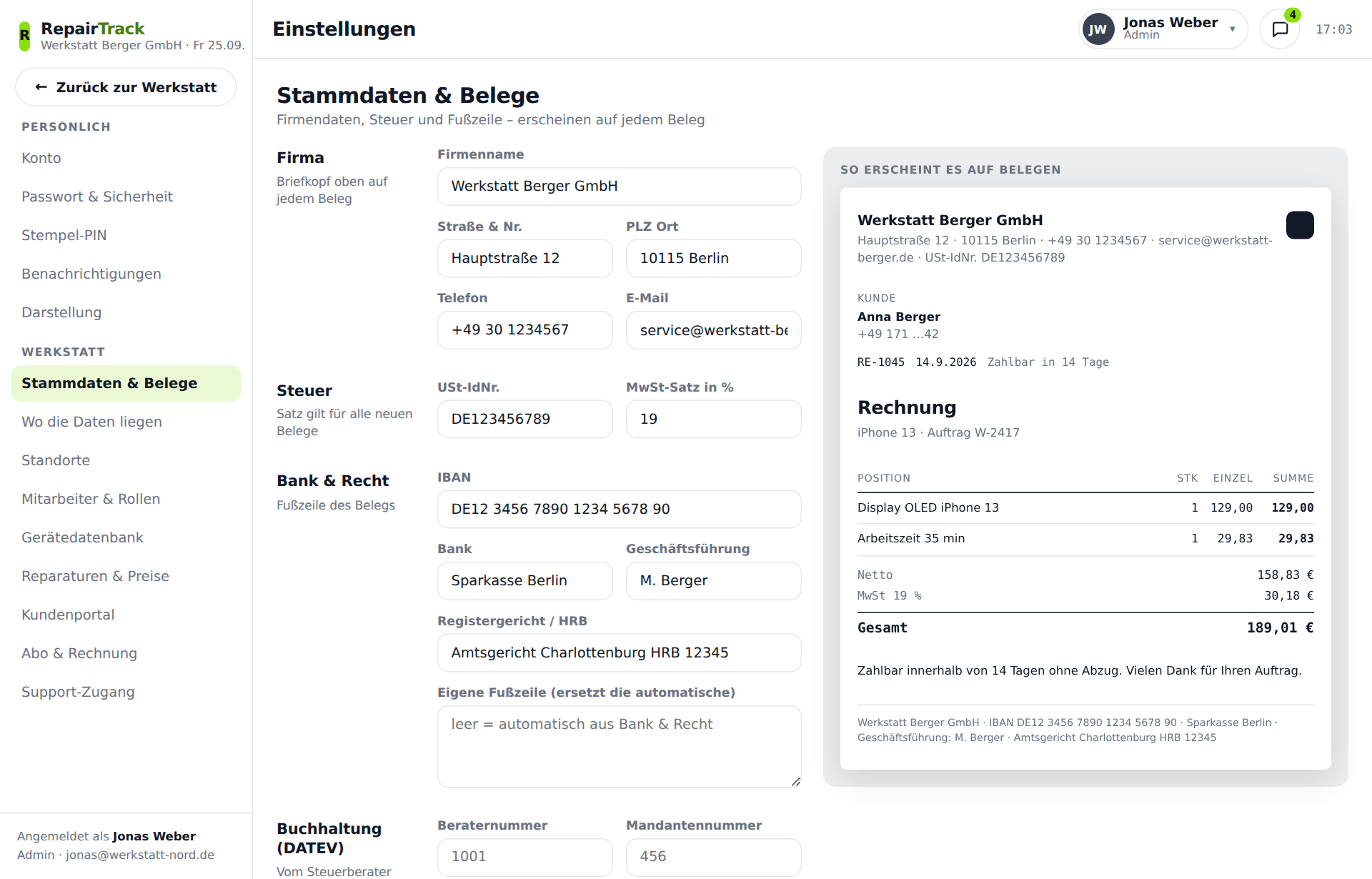
Einstellungen › Stammdaten & Belege. Was Sie hier eintragen, steht auf jeder Rechnung und jedem Kostenvoranschlag: Briefkopf oben, Bankdaten und Registergericht unten. Rechts sehen Sie live mit, wie der Beleg dabei aussieht — Sie müssen nichts probedrucken, um es zu prüfen. Der MwSt-Satz gilt für alle neuen Belege; bestehende bleiben, wie sie gestellt wurden.
2 Das Team einladen
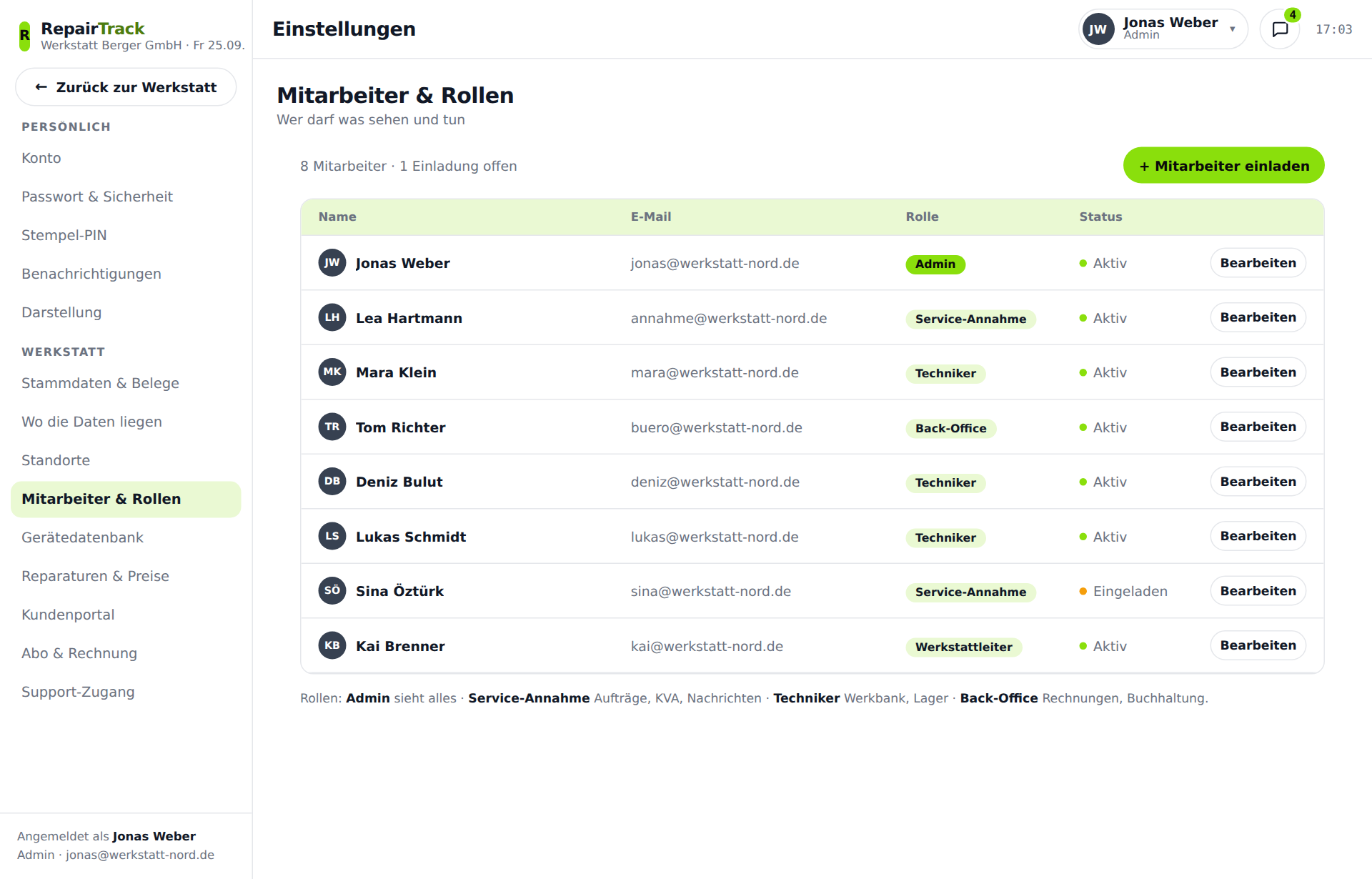
Einstellungen › Mitarbeiter & Rollen. Jeder bekommt eine eigene Anmeldung — nicht ein gemeinsames Passwort für alle. Das ist keine Förmlichkeit: An jedem Auftrag, jeder Zeitbuchung und jeder Preisänderung steht später, wer es war. Mit einem geteilten Zugang steht dort nichts Brauchbares.
3 Die Rolle bestimmt, was jemand sieht
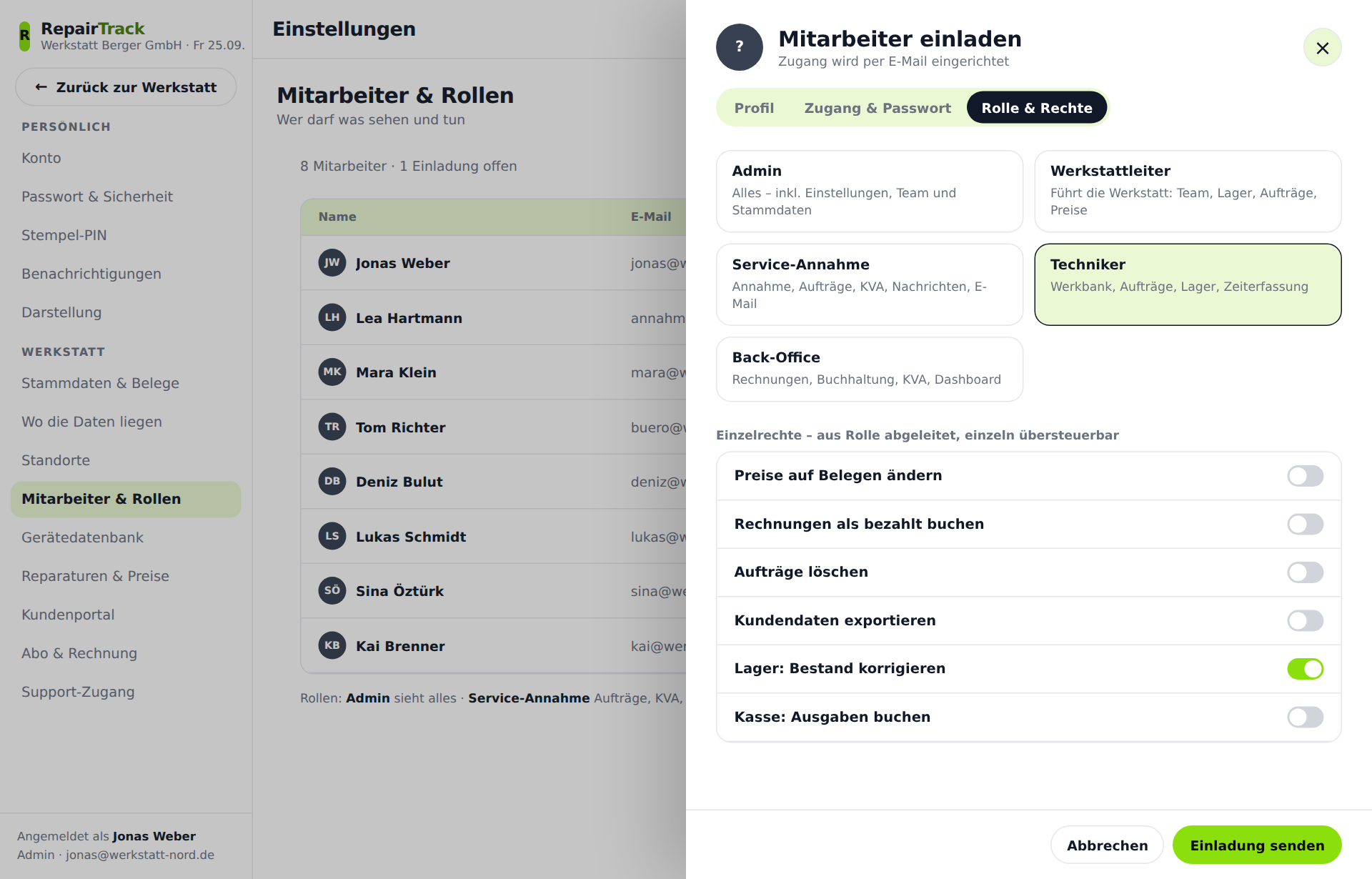
Beim Einladen wählen Sie die Rolle. Ein Techniker sieht Werkbank, Aufträge und Lager — aber keine Umsatzzahlen und keine Stammdaten. Die Service-Annahme nimmt an und schreibt Kostenvoranschläge. Das Back-Office macht Rechnungen und Buchhaltung. Admin sieht alles. Niemand vergibt eine Rolle über der eigenen — ein Werkstattleiter kann sich also nicht selbst zum Admin machen.
4 Ihre Preise anlegen
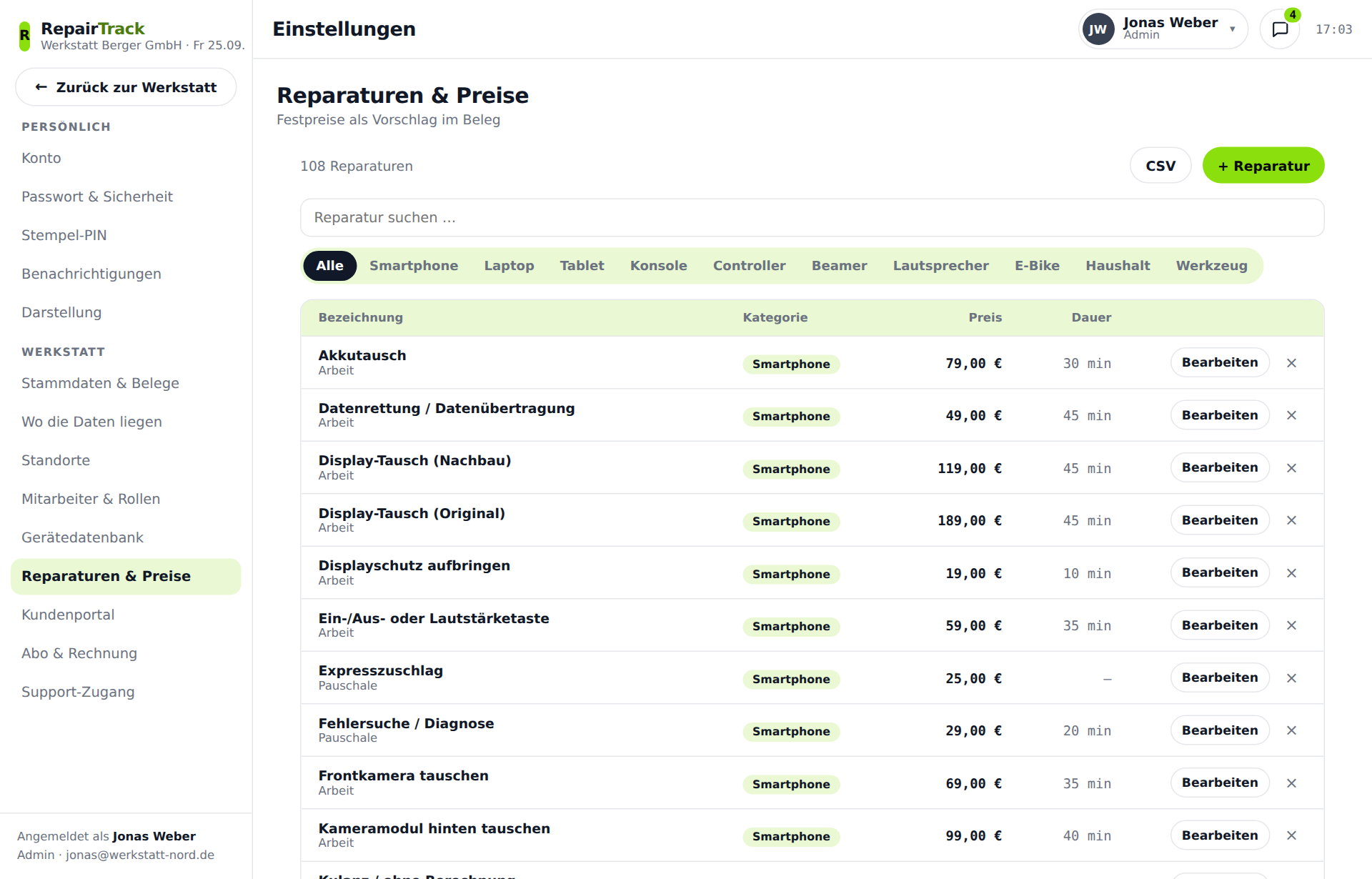
Einstellungen › Reparaturen & Preise. Hier steht bewusst nichts drin: Was ein Displaytausch kostet, entscheidet jede Werkstatt selbst, und eine Liste fremder Preise wäre schlimmer als eine leere. Tragen Sie die zehn Arbeiten ein, die Sie am häufigsten machen — beim Schreiben eines Belegs schlägt das Programm sie dann beim Tippen vor, mit Preis und Dauer.
5 Das erste Gerät annehmen
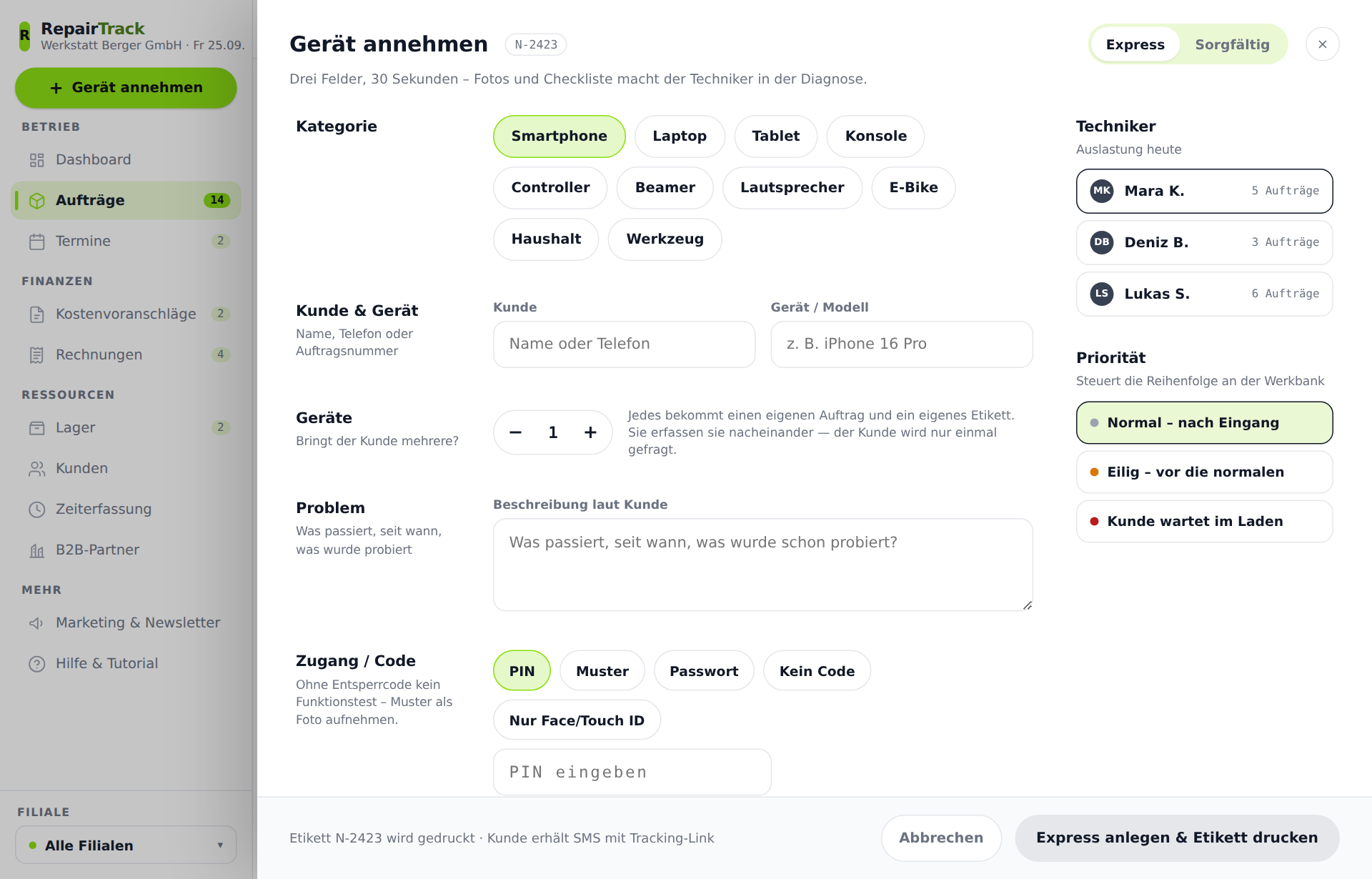
Der grüne Knopf oben links, überall erreichbar. Kategorie wählen, Kunde und Gerät eintippen, das Problem in eigenen Worten dazu — mehr braucht es nicht. Der Auftrag bekommt eine Nummer, ein Etikett und einen Platz auf dem Auftragsbrett. Wie das im Einzelnen geht, steht im Kapitel „Geräte annehmen".
6 Und da steht er
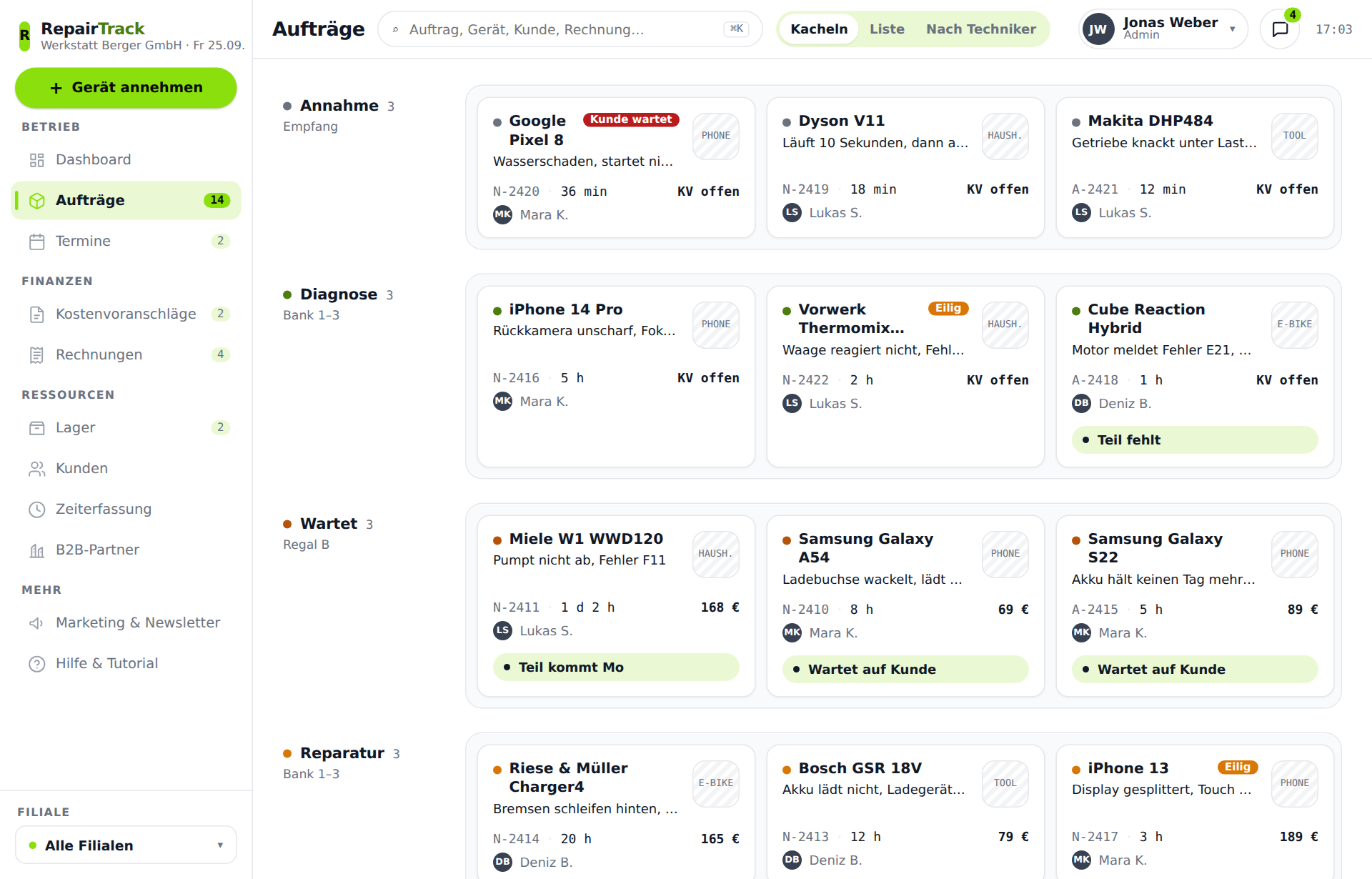
Aufträge. Jede Karte ist ein Gerät, jede Spalte ein Ort in der Werkstatt. Ihr erster Auftrag steht ganz links in der Annahme. Ab hier arbeitet sich das Gerät nach rechts durch, bis es abgeholt wird.
Warum das so ist
Warum zuerst die Stammdaten
Weil ein Beleg nachträglich nicht mehr geändert wird. Eine gestellte Rechnung ist ein Dokument, kein Entwurf: Sie bekommt eine fortlaufende Nummer, und diese Reihe darf keine Lücke haben. Wer erst nach zwanzig Rechnungen merkt, dass die Steuernummer fehlt, korrigiert nicht — er storniert und schreibt neu. Zehn Minuten am Anfang sparen diesen Nachmittag.
Warum jeder ein eigenes Konto braucht
Ein geteilter Zugang kostet nichts, solange nichts passiert. Er kostet an dem Tag, an dem ein Kunde behauptet, sein Gerät sei ohne Rückfrage geöffnet worden — und in der Akte steht „Werkstatt" statt eines Namens. Dasselbe gilt für Zeiten: Eine Stempeluhr, an der sich alle mit derselben PIN melden, zählt Stunden, aber keine Arbeit.
Warum nichts vorausgefüllt ist
Ältere Fassungen dieses Programms füllten jede neue Werkstatt mit einem erfundenen Bestand: sechzehn Aufträge, vierzehn Kunden, zehn Rechnungen. Zum Vorführen war das gedacht, beim Arbeiten war es das Gegenteil — man traut keiner Zahl, wenn man nicht weiß, welche davon die eigene ist. Heute ist eine neue Werkstatt leer, und zum Ausprobieren gibt es einen eigenen Vorführbestand in einer eigenen Datenbank, aus der nichts herüberläuft.
Zwei Dinge sind trotzdem da
Die Gerätedatenbank mit über tausend Modellen — ohne sie wäre die Annahme am ersten Tag unbrauchbar. Und Ihr eigenes Konto, sonst käme niemand hinein. Preise gehören ausdrücklich nicht dazu.